Bâti
Le plan du bâtiment : importé du client ou dessiné.
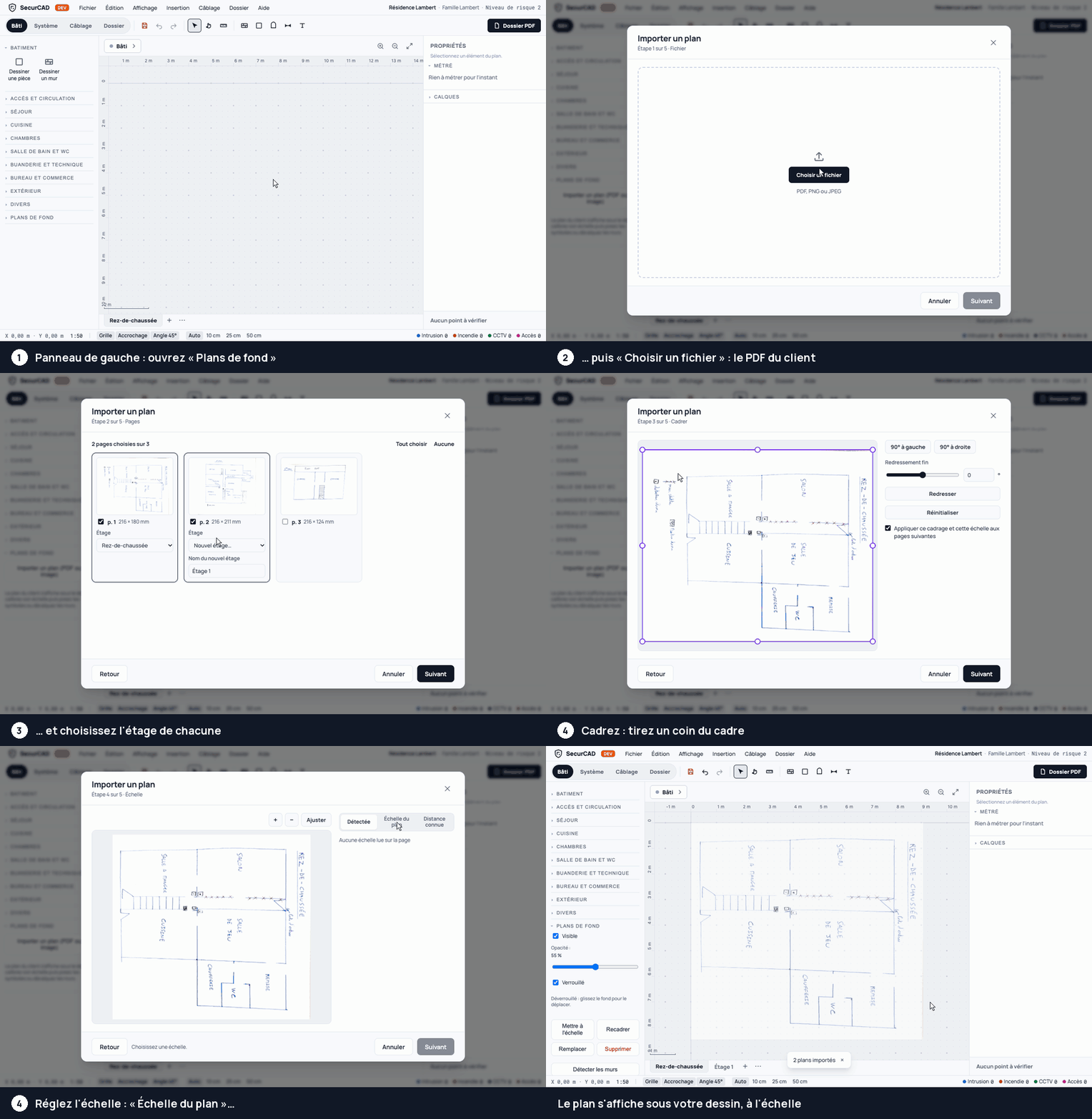
Importer le plan du client
Section intitulée « Importer le plan du client »Le PDF ou l’image du client s’affiche sous votre dessin, à la bonne échelle.
- Panneau de gauche : ouvrez « Plans de fond ».
- Cliquez sur « Importer un plan (PDF ou image) », puis « Choisir un fichier ».
- Cochez les pages utiles et choisissez l’étage de chacune.
- Cadrez, puis réglez l’échelle (« Suivant » entre chaque écran), et cliquez sur « Importer ».
Détecter les murs sur le plan importé
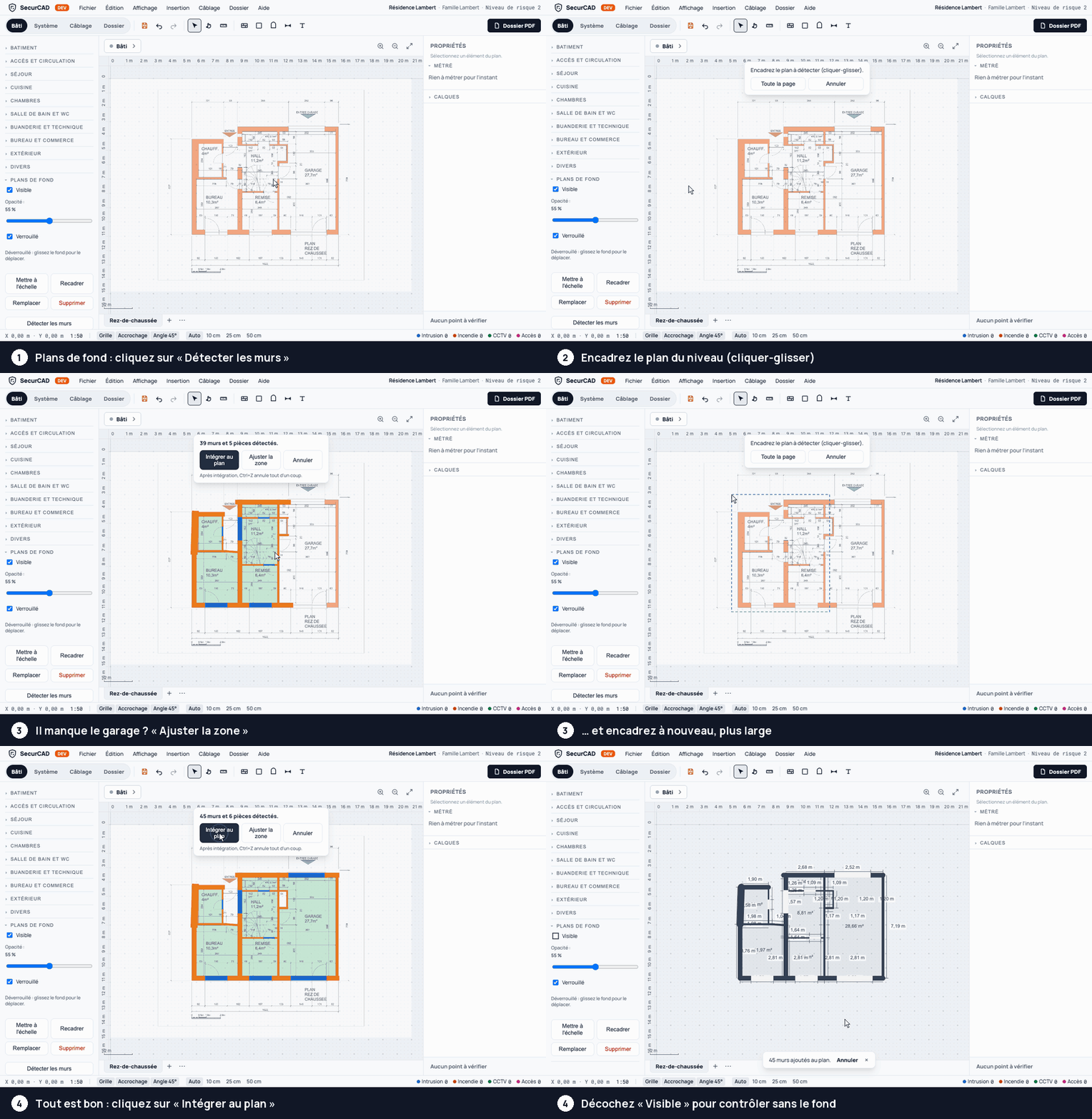
Section intitulée « Détecter les murs sur le plan importé »SecurCAD repère les murs, les portes, les fenêtres et les pièces du plan du client. Vous vérifiez avant de les garder.
- Panneau de gauche, « Plans de fond » : cliquez sur « Détecter les murs ».
- Encadrez le plan du niveau (cliquer-glisser), sans la légende ni le cartouche.
- Vérifiez l’aperçu : murs en orange, portes et fenêtres en bleu, pièces en vert. Il manque un morceau ? « Ajuster la zone ».
- Tout est bon : cliquez sur « Intégrer au plan ».
Dessiner les pièces et les murs
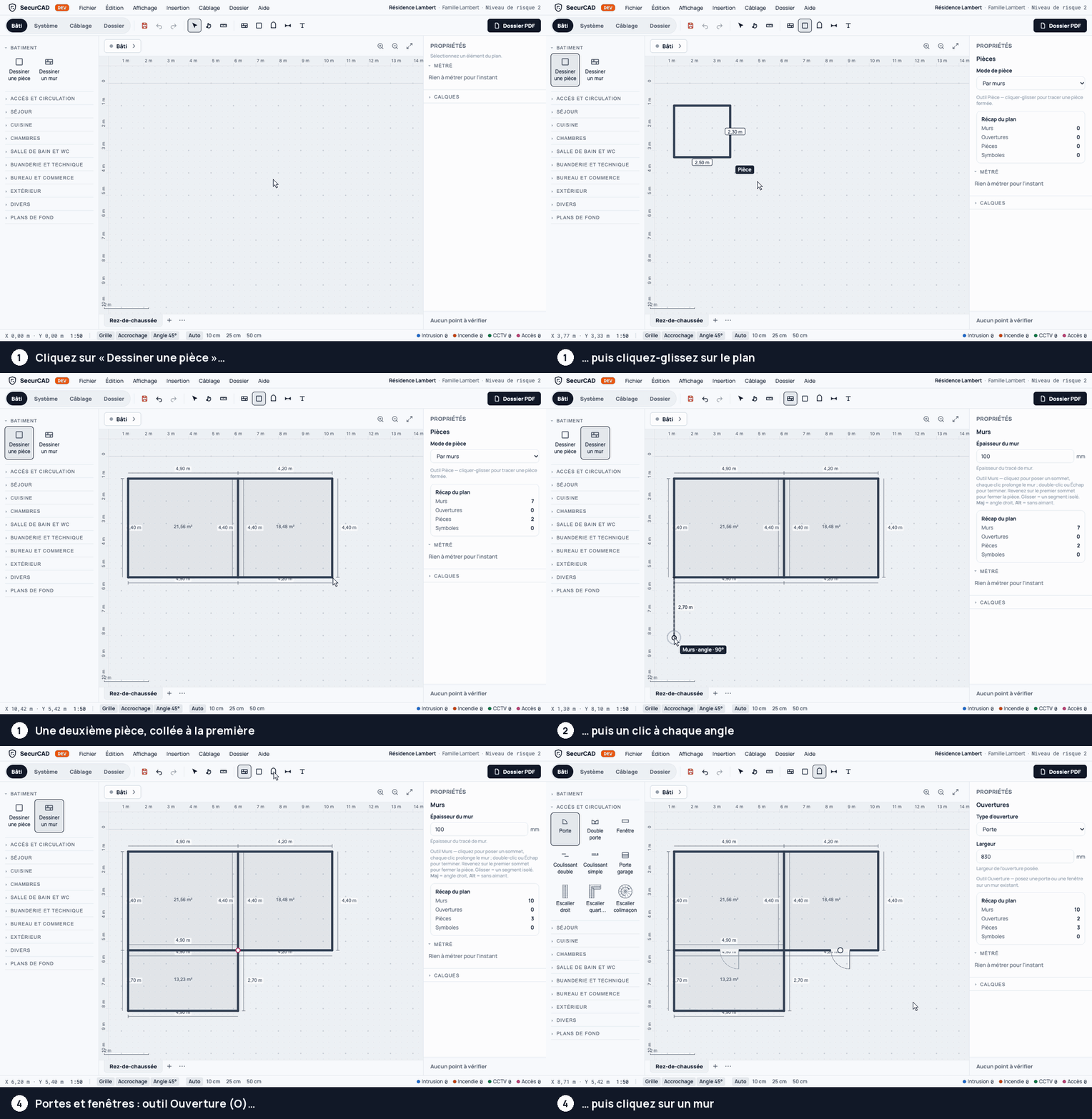
Section intitulée « Dessiner les pièces et les murs »Pas de plan ? Dessinez le bâtiment pièce par pièce.
- Cliquez sur « Dessiner une pièce », puis cliquez-glissez sur le plan.
- Pour un mur seul : « Dessiner un mur », un clic à chaque angle.
- Double-clic ou Échap pour terminer le mur.
- Portes et fenêtres : outil Ouverture (O), puis cliquez sur un mur.
Ajouter un étage ou une cave
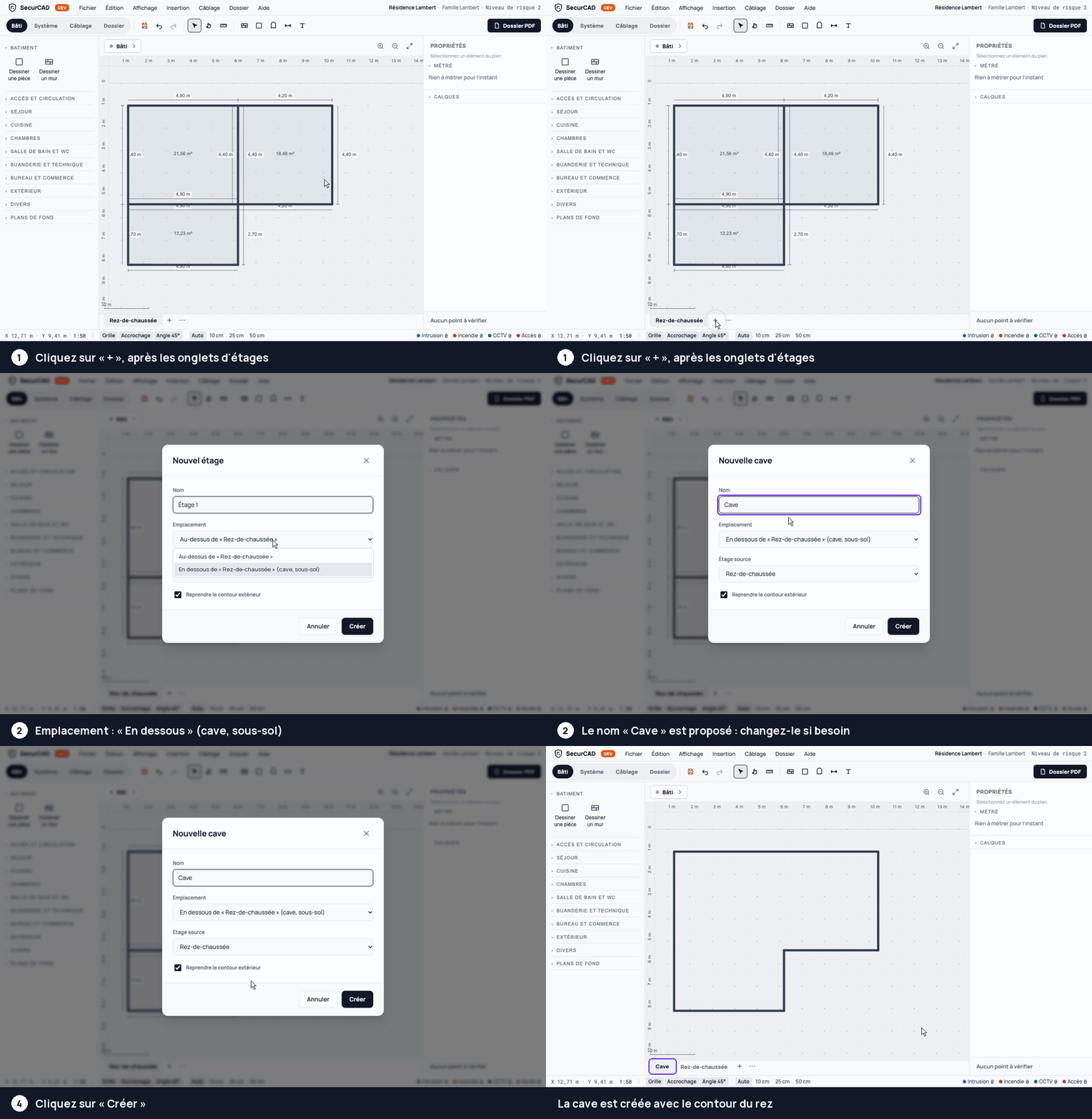
Section intitulée « Ajouter un étage ou une cave »Chaque niveau a son onglet, sous le plan.
- Cliquez sur « + », après les onglets d’étages.
- Choisissez l’emplacement : au-dessus, ou en dessous (cave, sous-sol). Le nom suit, changez-le si besoin.
- « Reprendre le contour extérieur » est coché d’office : les murs de façade sont repris.
- Cliquez sur « Créer ».
Mesurer et coter
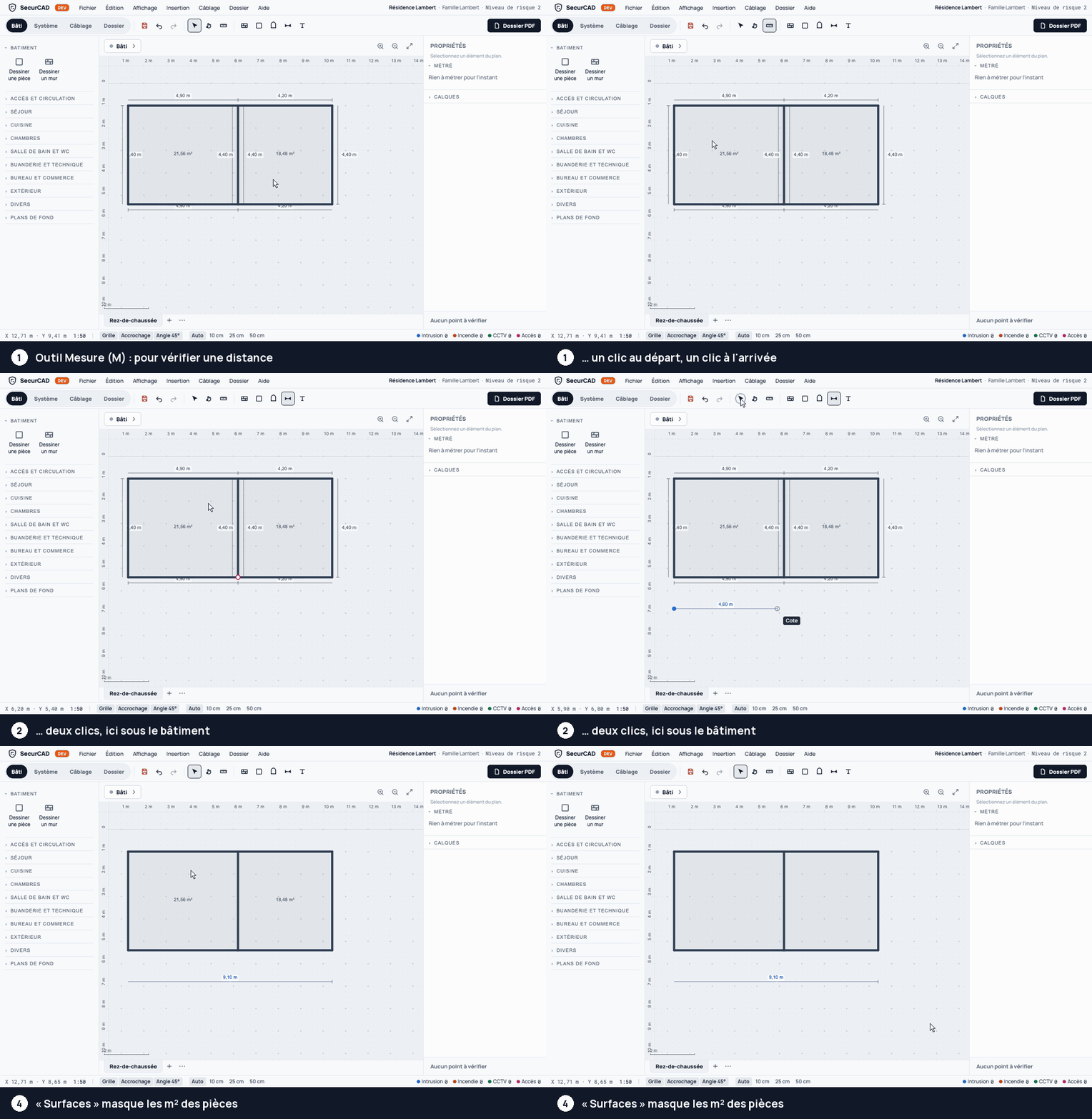
Section intitulée « Mesurer et coter »Vérifiez une distance, ajoutez une cote au plan, ou allégez le plan en masquant les cotes des pièces.
- Pour vérifier une distance : outil Mesure (M), un clic au départ, un clic à l’arrivée.
- Pour une cote qui reste sur le plan et dans le dossier PDF : outil Cote (D), puis deux clics.
- Menu « Affichage » : « Cotes » affiche ou masque les cotes des pièces.
- Dans le même menu, « Surfaces » affiche ou masque les m² des pièces.
Meubler les pièces
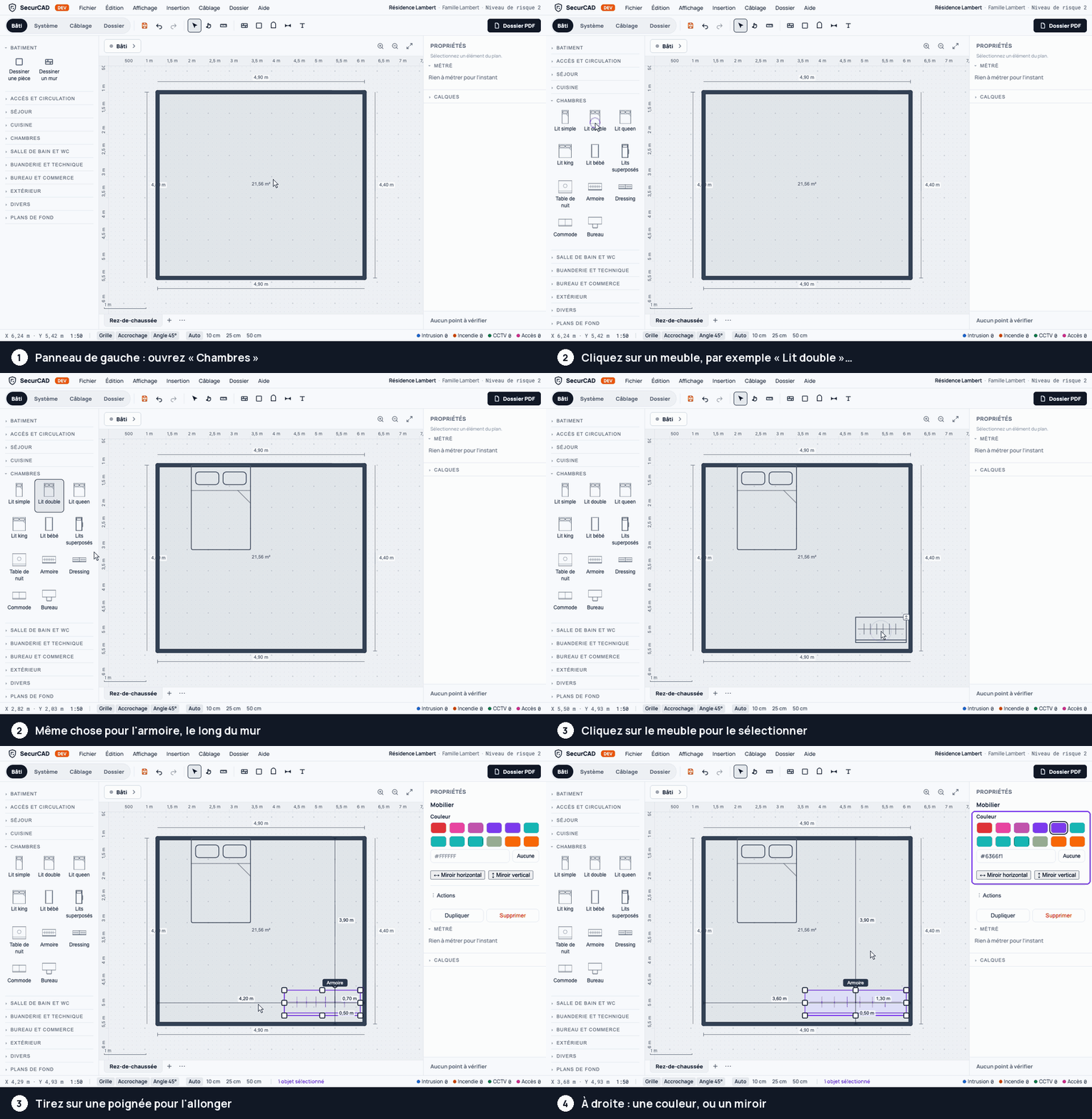
Section intitulée « Meubler les pièces »Lits, armoires, canapés : le plan parle au client, et vous voyez où ne pas poser un détecteur.
- Étape « Bâti », panneau de gauche : ouvrez une pièce, par exemple « Chambres ».
- Cliquez sur un meuble, par exemple « Lit double », puis cliquez sur le plan.
- Pour l’ajuster : cliquez sur le meuble, puis tirez sur une de ses poignées.
- Panneau de droite : choisissez une « Couleur », ou « Miroir horizontal » et « Miroir vertical ».
Afficher le plan en noir et blanc
Section intitulée « Afficher le plan en noir et blanc »Sur un plan multicolore, les appareils ressortent mal. En noir et blanc, le plan passe en niveaux de gris et vos éléments se voient.
- Panneau de gauche, « Plans de fond » : cochez « Noir et blanc », à côté de l’opacité.
- Décochez pour revenir aux couleurs.