Système
Les appareils, système par système.
Poser les appareils
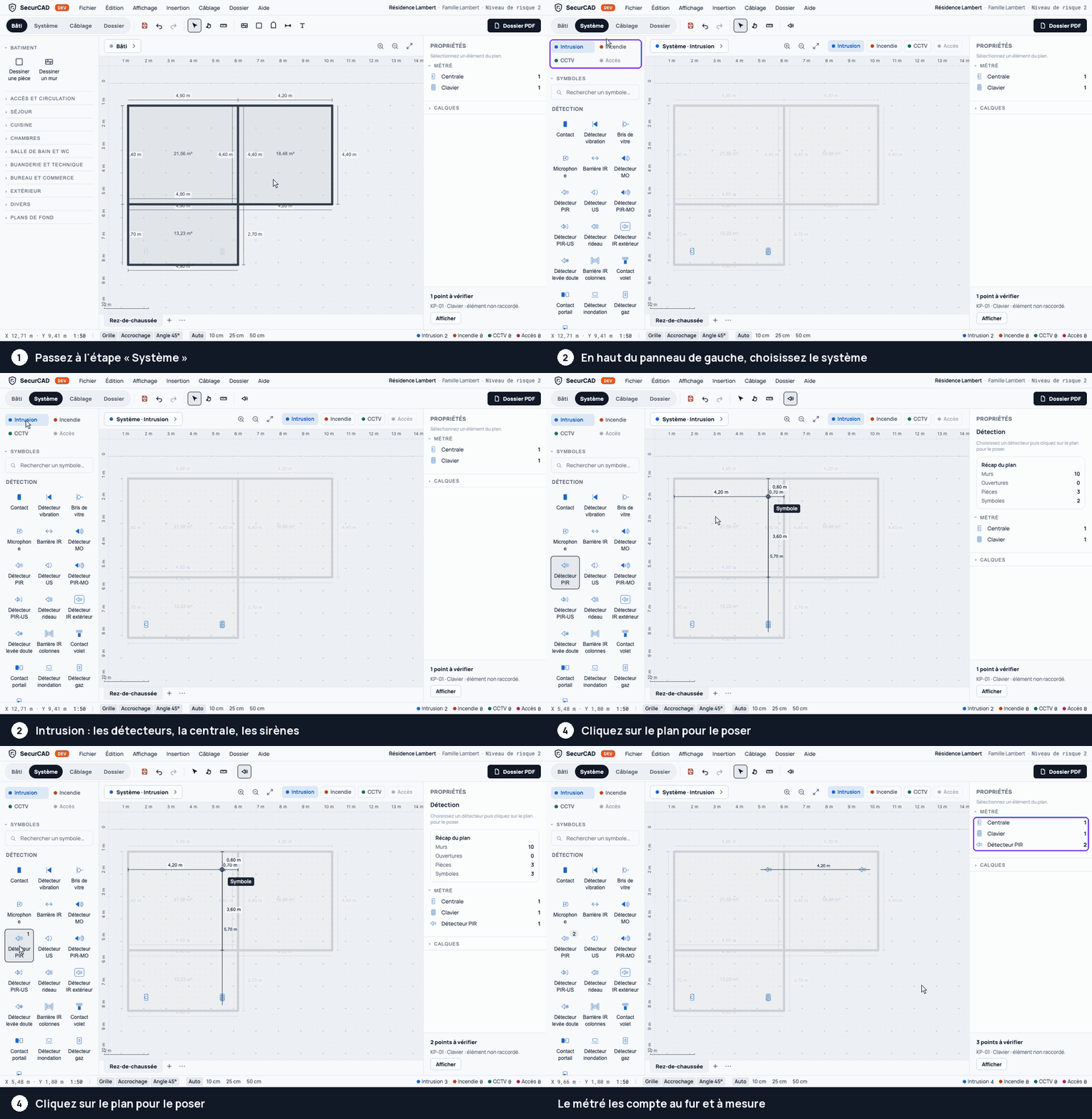
Section intitulée « Poser les appareils »Les symboles sont rangés par système dans le panneau de gauche. Le métré les compte au fur et à mesure.
- Passez à l’étape « Système ».
- En haut du panneau de gauche, choisissez Intrusion, Incendie, CCTV ou Accès & parlophonie.
- Cliquez sur un symbole, par exemple « Détecteur PIR ».
- Cliquez sur le plan pour le poser.
Modifier un appareil posé
Section intitulée « Modifier un appareil posé »Tourner, copier ou effacer un appareil : tout part de la sélection.
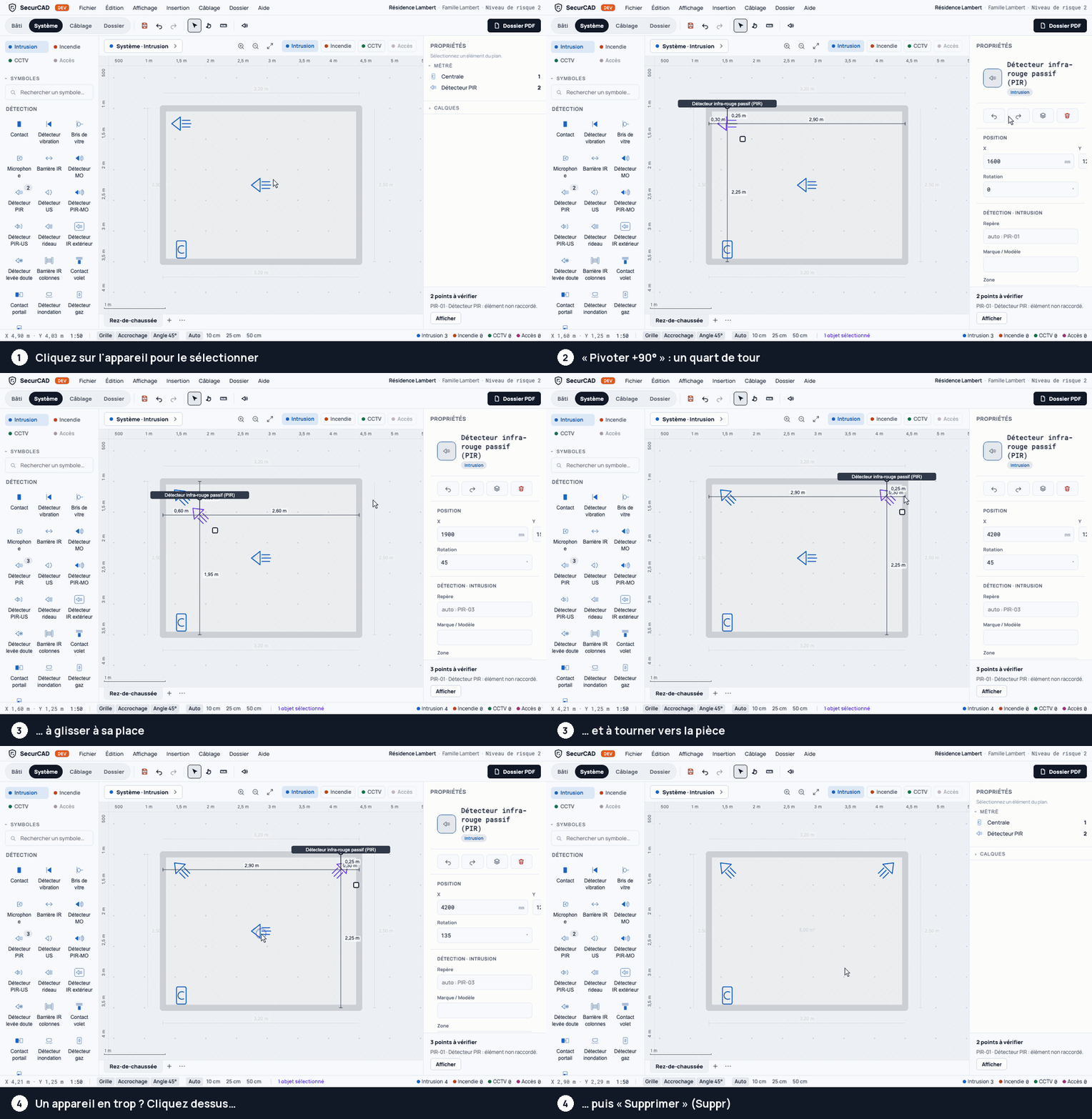
- Outil Sélection (V) : cliquez sur l’appareil. Son nom et ses réglages s’affichent à droite.
- Pour le tourner : « Pivoter +90° », ou les touches , et . (15°).
- Pour le copier : « Dupliquer » (Ctrl+D), puis glissez la copie à sa place.
- Pour l’effacer : « Supprimer » (Suppr).
Regrouper les détecteurs en zones
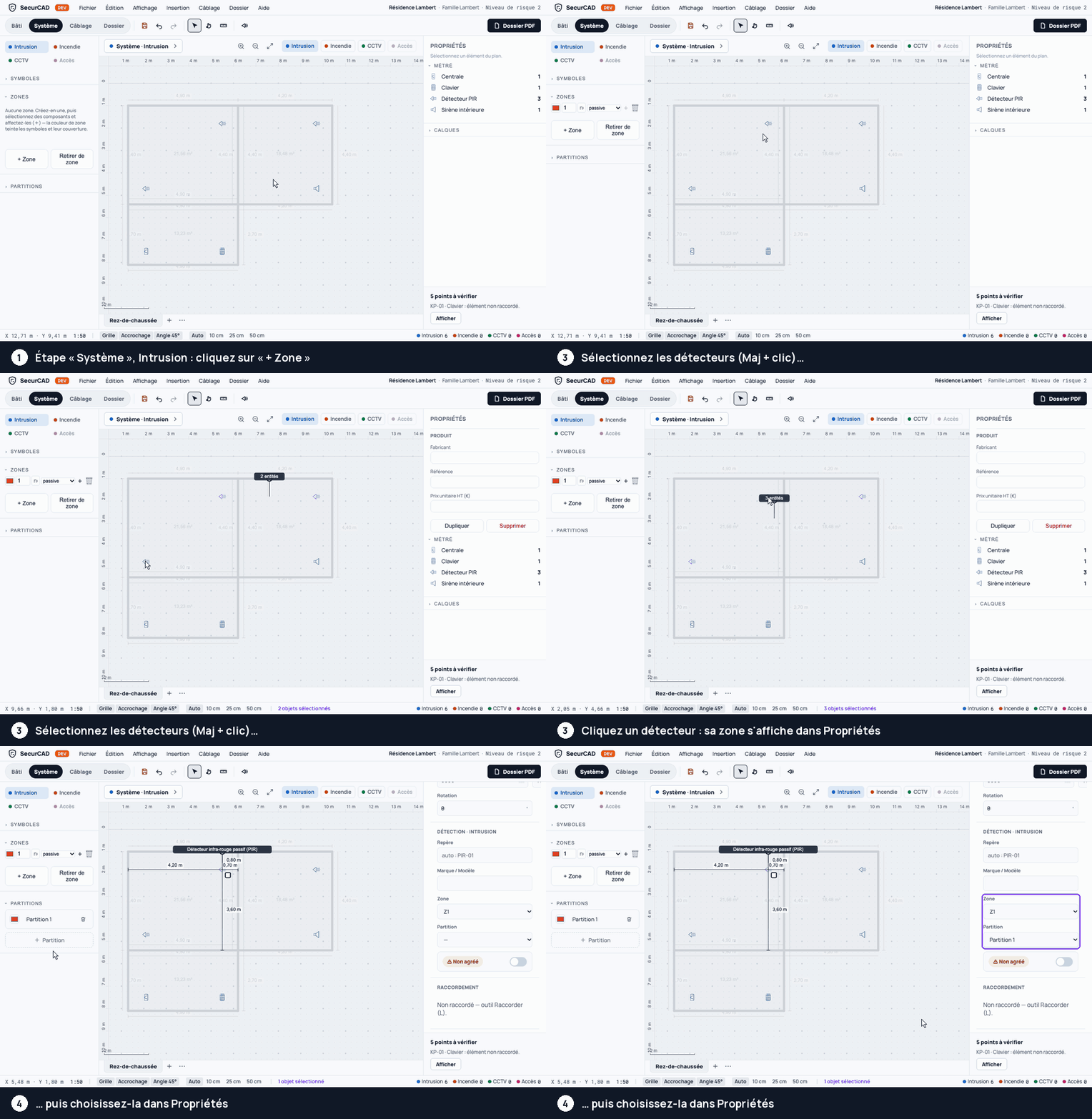
Section intitulée « Regrouper les détecteurs en zones »En intrusion, chaque détecteur appartient à une zone de la centrale. Les partitions regroupent les zones : Total, Nuit, Périmètre…
- Étape « Système », Intrusion : sous « Zones », cliquez sur « + Zone ».
- Sur la ligne de la zone, réglez son numéro et son type (passive, active, périmétrique).
- Sélectionnez les détecteurs (Maj + clic), puis cliquez sur le « + » de la zone.
- Pour une partition : ouvrez « Partitions », cliquez sur « + Partition », puis choisissez-la dans Propriétés, détecteur par détecteur.
Tracer un cercle de couverture
Section intitulée « Tracer un cercle de couverture »Pour montrer la zone couverte par un détecteur incendie, tracez un cercle autour de lui. Il sort sur les plans du dossier PDF, comme les cotes.
- Étape « Système » (ou « Dossier ») : cliquez sur « Cercle » (C) dans la barre d’outils.
- Premier clic : le centre. Près d’un détecteur, il s’accroche à son centre.
- Déplacez la souris : le rayon s’affiche en mètres (« R 7,50 m »). Second clic pour le fixer. Ou tapez le rayon au clavier (« 7,5 »), puis Entrée.
- Pour corriger : cliquez sur le contour du cercle, puis changez « Rayon (m) » à droite. Vous pouvez aussi le déplacer ou le supprimer.
Poser un détecteur plafonnier 360°
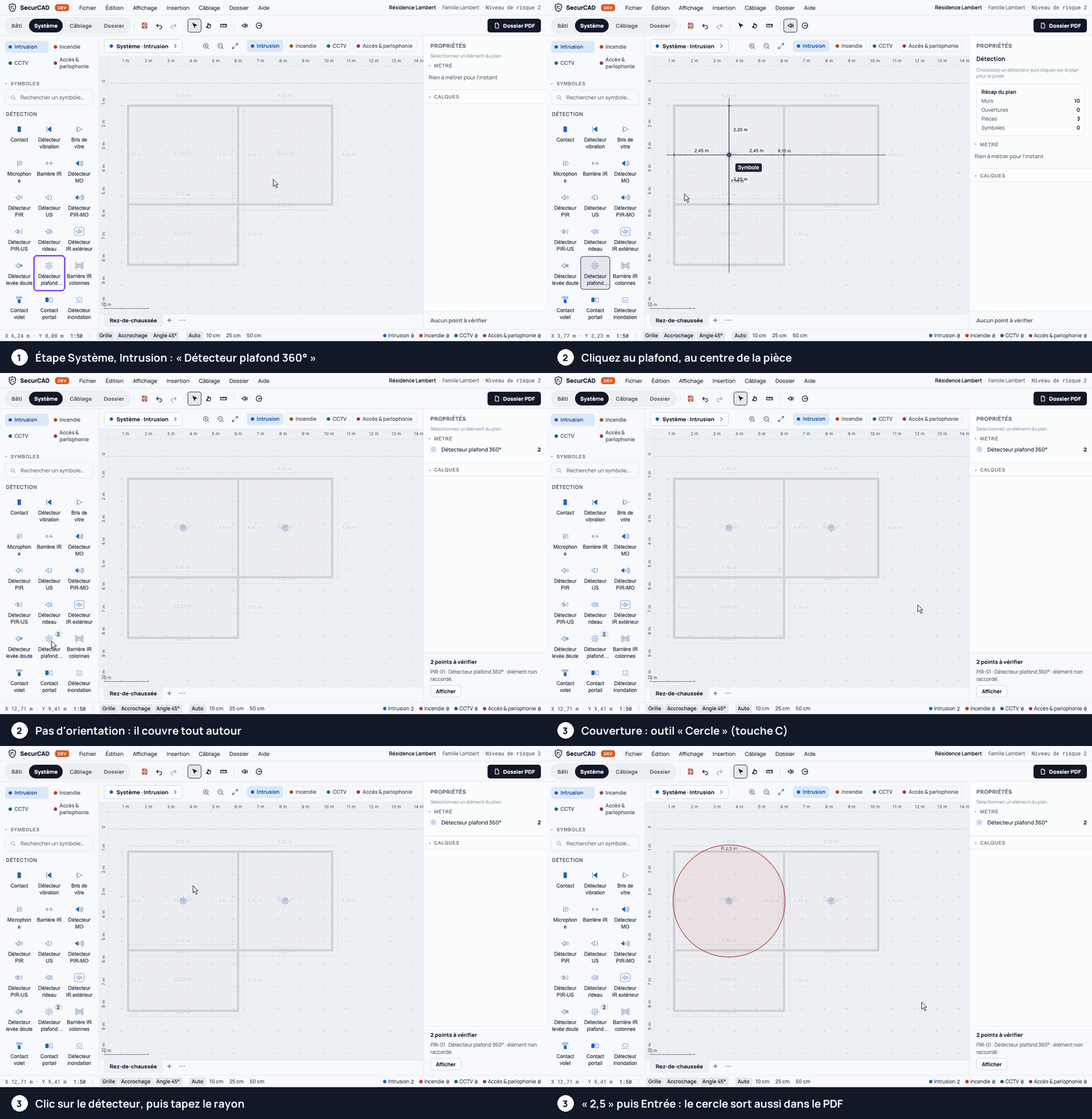
Section intitulée « Poser un détecteur plafonnier 360° »En intrusion, le « Détecteur plafonnier 360° » se pose au plafond et couvre tout autour de lui. Il se range avec les détecteurs volumétriques.
- Étape « Système », onglet Intrusion.
- Cliquez sur « Détecteur plafonnier 360° », puis sur le plan pour le poser.
- Il n’a pas de sens : inutile de le tourner. Son repère (PIR-…) se donne tout seul et le métré le compte.
- Pour montrer la zone couverte, tracez un cercle autour de lui (outil « Cercle », C).
Poser un détecteur incendie en faux plafond
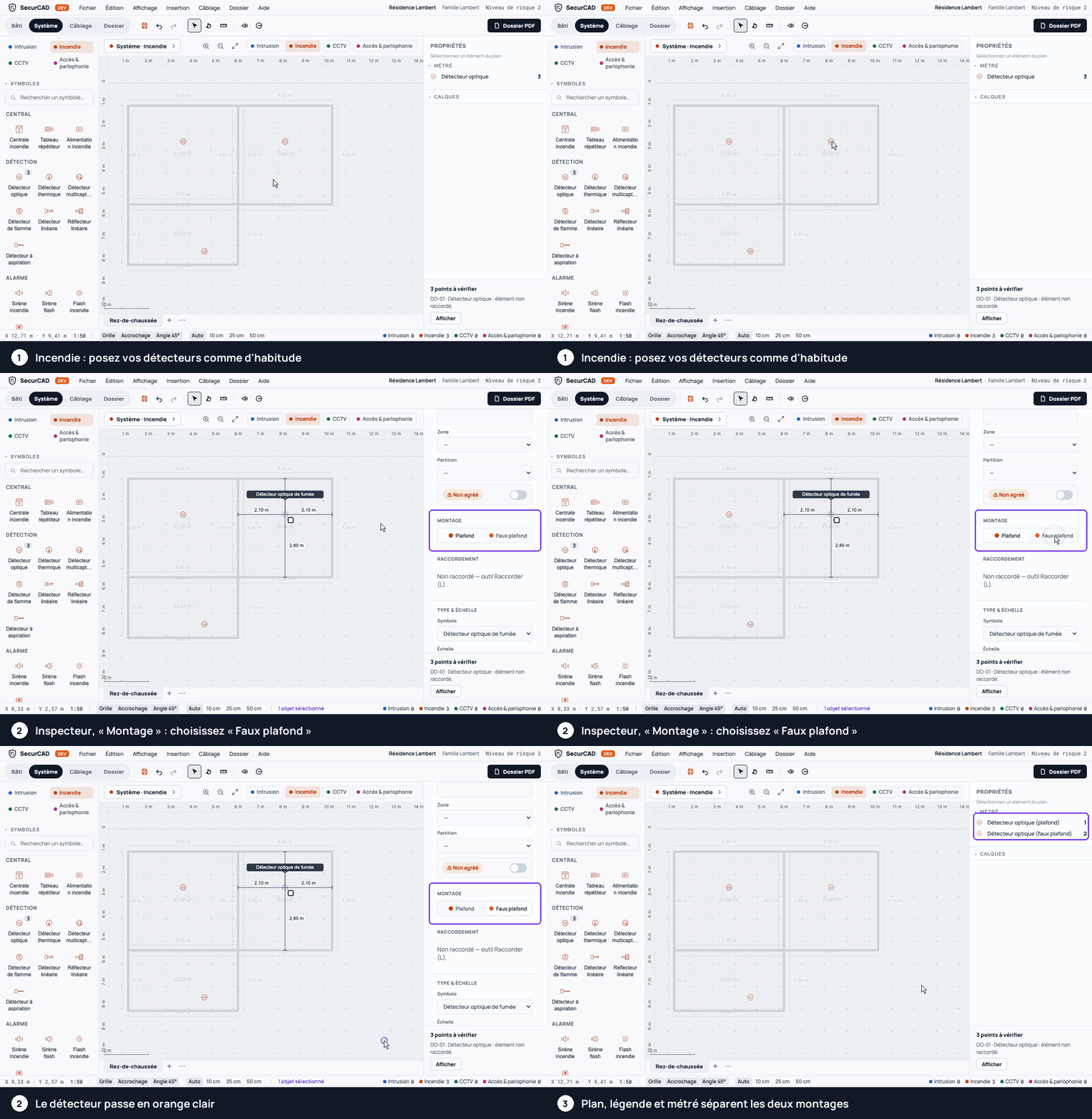
Section intitulée « Poser un détecteur incendie en faux plafond »Un détecteur incendie se pose au plafond ou en faux plafond. En faux plafond, il s’affiche en orange clair.
- Outil Sélection (V) : cliquez sur le détecteur incendie. Pour en prendre plusieurs : Maj + clic.
- À droite, section « Montage » : cliquez sur « Faux plafond ».
- Le détecteur passe en orange clair, sur le plan comme dans le dossier PDF.
- Pour revenir en arrière : « Plafond ».
Nommer un appareil : la désignation
Section intitulée « Nommer un appareil : la désignation »Le repère est court (PIR-01). La désignation dit en clair où est l’appareil : « Hall d’entrée – porte principale ». Elle part dans la liste des éléments du dossier PDF.
- Outil Sélection (V) : cliquez sur l’appareil.
- À droite, champ « Désignation » : tapez le texte.
- Entrée valide, Échap annule. Videz le champ pour l’effacer.
Voir Imprimer la liste des éléments.
Poser l’accès et la parlophonie
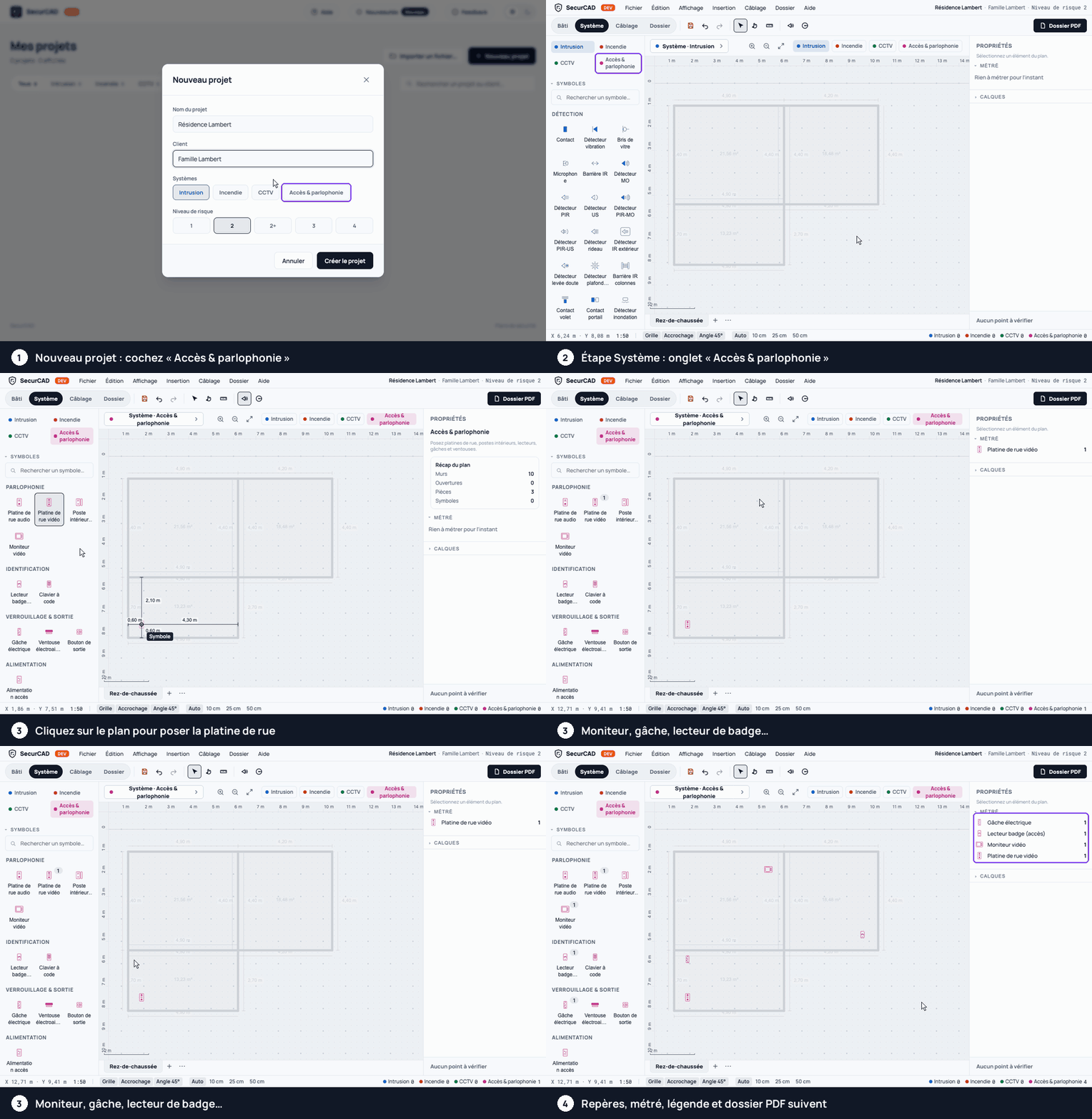
Section intitulée « Poser l’accès et la parlophonie »Le système « Accès & parlophonie » a son propre onglet. Les symboles sont rangés en deux familles.
- À la création du projet, cochez « Accès & parlophonie ».
- Étape « Système » : en haut du panneau de gauche, cliquez sur « Accès & parlophonie ».
- Parlophonie : « Platine de rue audio », « Platine de rue vidéo », « Poste intérieur audio », « Moniteur vidéo intérieur ».
- Contrôle d’accès : « Alimentation / module de commande », « Gâche électrique », « Ventouse électromagnétique », « Bouton poussoir de sortie », « Lecteur de badge (accès) », « Clavier à code ».
- Cliquez sur un symbole, puis sur le plan pour le poser.
Montrer le champ de vision d’une caméra
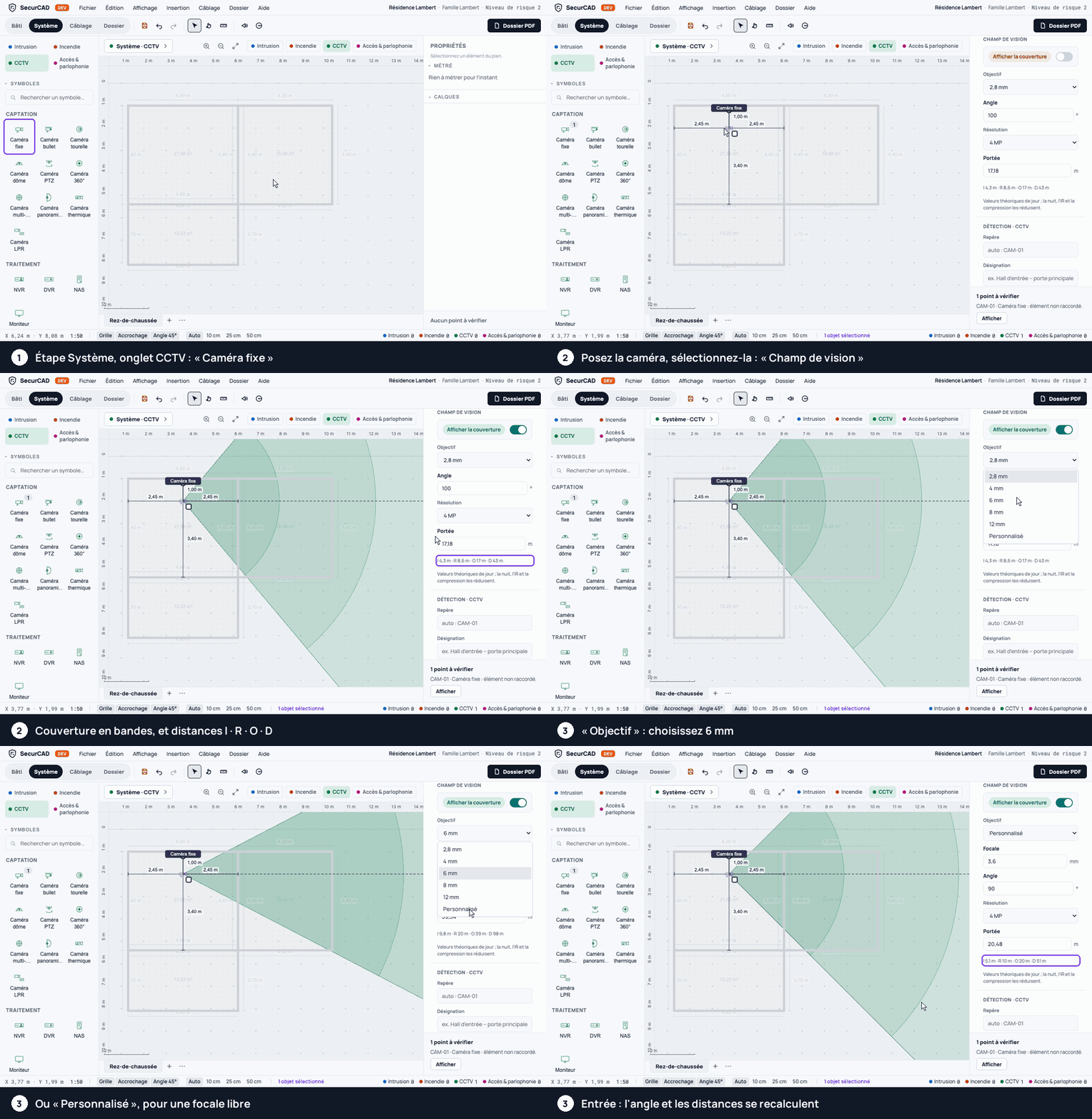
Section intitulée « Montrer le champ de vision d’une caméra »Chaque caméra peut afficher sur le plan la zone qu’elle voit, avec ce qu’elle y distingue. Pour une vue à 180° sans angle mort sur un mur, posez la « Caméra panoramique 180° » (système CCTV, famille Captation).
- Outil Sélection (V) : cliquez sur la caméra.
- À droite, section « Champ de vision » : activez « Afficher la couverture ». C’est désactivé par défaut.
- « Objectif » : choisissez 2,8, 4, 6, 8 ou 12 mm. Plus l’objectif est court, plus la vue est large. « Angle » suit votre choix ; en tapant un angle vous-même (pris en compte quand vous quittez le champ), l’objectif passe sur « Personnalisé ». Avec « Personnalisé », un champ « Focale » apparaît : tapez la focale de votre objectif en mm (par exemple 3,6 ou 16) et l’angle se calcule tout seul. Une caméra à 360° n’a ni objectif ni angle à régler.
- « Résolution » : 2 MP, 4 MP ou 8 MP. Plus elle est élevée, plus la caméra voit loin avec netteté.
- « Portée » : la distance maximale dessinée. La valeur est prise en compte quand vous quittez le champ.
Sous les réglages, une ligne donne les distances en mètres sous la forme I · R · O · D : « I » pour Identifier (reconnaître clairement un visage), « R » pour Reconnaître (savoir si c’est une personne connue), « O » pour Observer (voir ce que fait la personne) et « D » pour Détecter (voir qu’il y a quelqu’un). Sur le plan, la couverture se dessine par bandes sous les murs : plus foncé près de la caméra (Identifier), plus clair au loin (Détecter).
Régler la visée à la souris
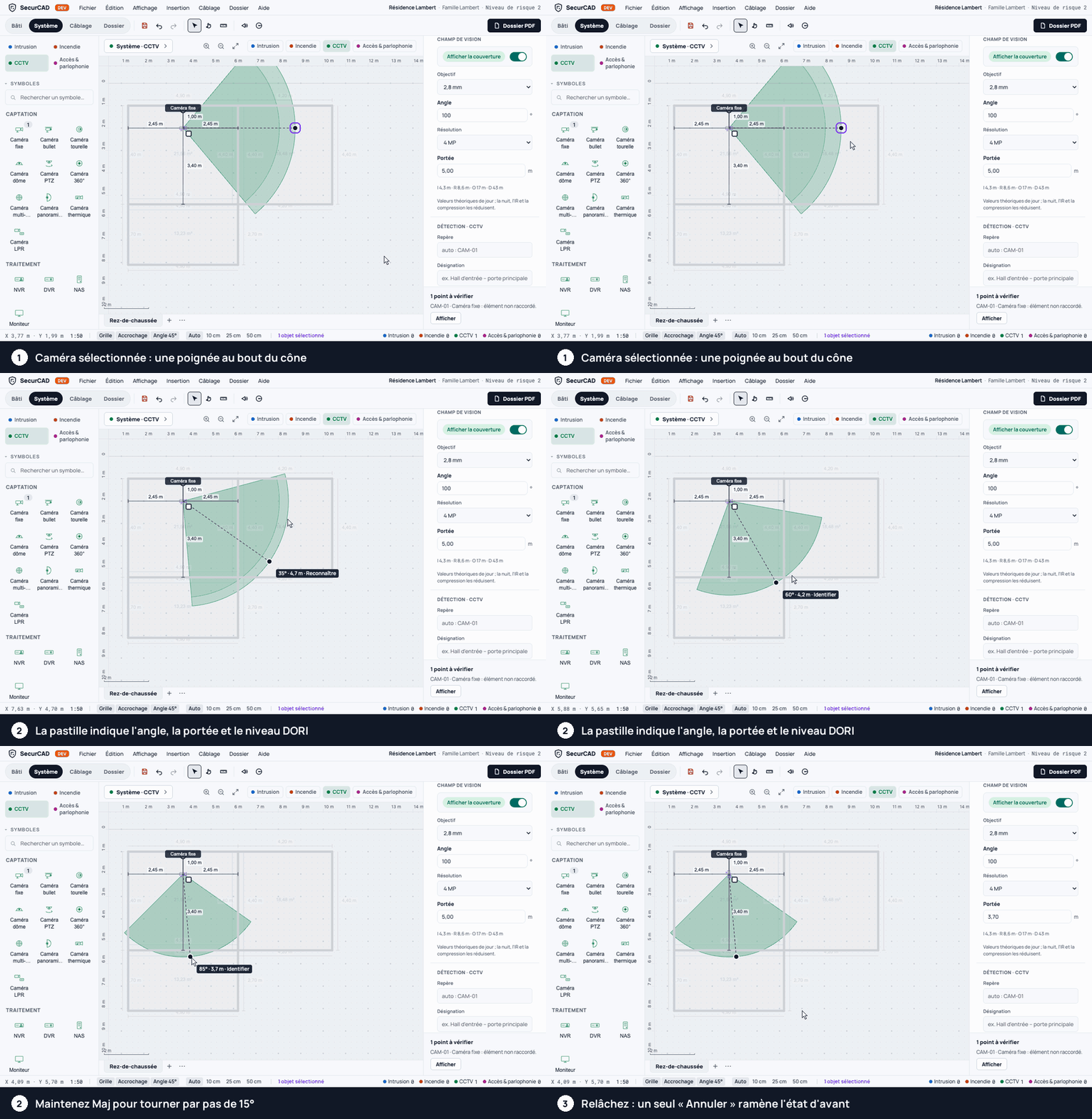
Section intitulée « Régler la visée à la souris »Quand la caméra est sélectionnée, une poignée apparaît au bout du cône.
- Faites glisser la poignée : l’orientation et la portée changent en même temps.
- Une pastille indique par exemple « 334° · 17,0 m · Observer ».
- Maintenez Maj pour tourner par pas de 15°.
- Échap annule le geste. Un seul « Annuler » (Ctrl+Z) ramène la caméra à son état d’avant.
Afficher ou masquer toutes les couvertures
Section intitulée « Afficher ou masquer toutes les couvertures »Menu « Affichage » : « Couverture caméras » affiche ou masque d’un coup toutes les couvertures. C’est coché par défaut ; chaque caméra garde malgré tout son propre interrupteur « Afficher la couverture ».
Pour l’export, voir Imprimer la couverture et le tableau des caméras.