Dossier
Le métré et le dossier à joindre à l’offre.
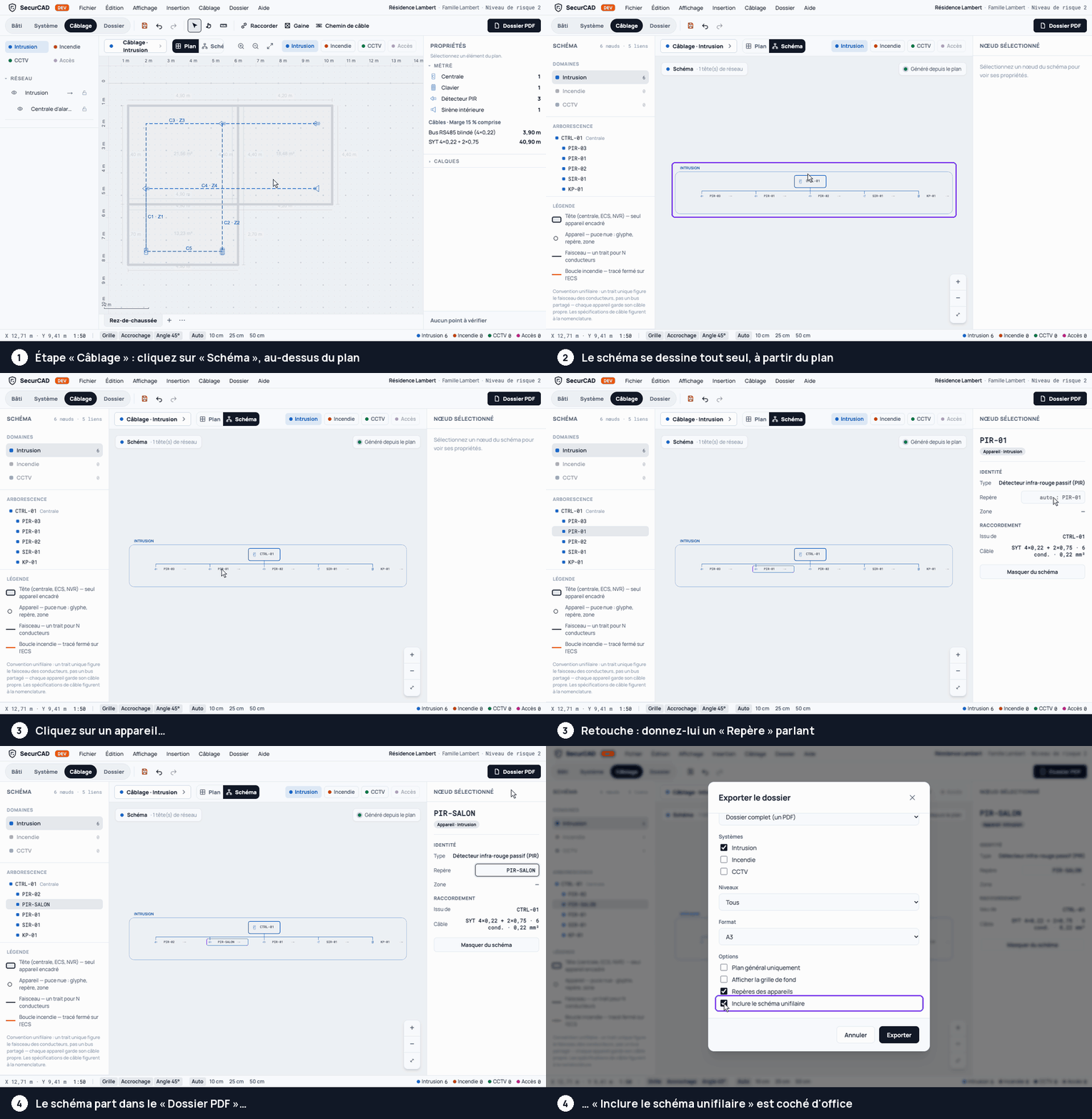
Contrôler le schéma unifilaire
Section intitulée « Contrôler le schéma unifilaire »SecurCAD dessine le schéma tout seul, à partir des raccordements du plan : intrusion et incendie. Il part dans le dossier PDF.
- Étape « Câblage » : cliquez sur « Schéma », au-dessus du plan.
- Contrôlez le schéma : la centrale en haut, un trait par appareil raccordé.
- Cliquez sur un appareil : à droite, son câble et son « Repère », à modifier si besoin.
- Dans « Dossier PDF », laissez « Inclure le schéma unifilaire » coché.
Construire les boucles incendie depuis le schéma
Section intitulée « Construire les boucles incendie depuis le schéma »Dans la vue « Schéma », vous pouvez remplir les boucles incendie en glissant les éléments à la souris.
- Étape « Câblage » : cliquez sur « Schéma ». À gauche, « Éléments non raccordés » liste les éléments incendie qui ne sont dans aucune boucle, par étage.
- Glissez un élément sur une boucle du schéma : il s’insère là où vous le lâchez. Sur le titre de la boucle ou sur son nom dans « Boucles incendie », il se place en fin de boucle.
- Pour en prendre plusieurs : Maj + clic, Ctrl + clic, ou « Tout l’étage ».
- Pour réordonner ou changer de boucle : glissez un élément déjà en boucle. Pour le retirer, ramenez-le dans « Éléments non raccordés ».
- Pour une boucle vide : « + Nouvelle boucle », sous « Boucles incendie ». Il faut d’abord avoir posé une centrale incendie (ECS) sur le plan.
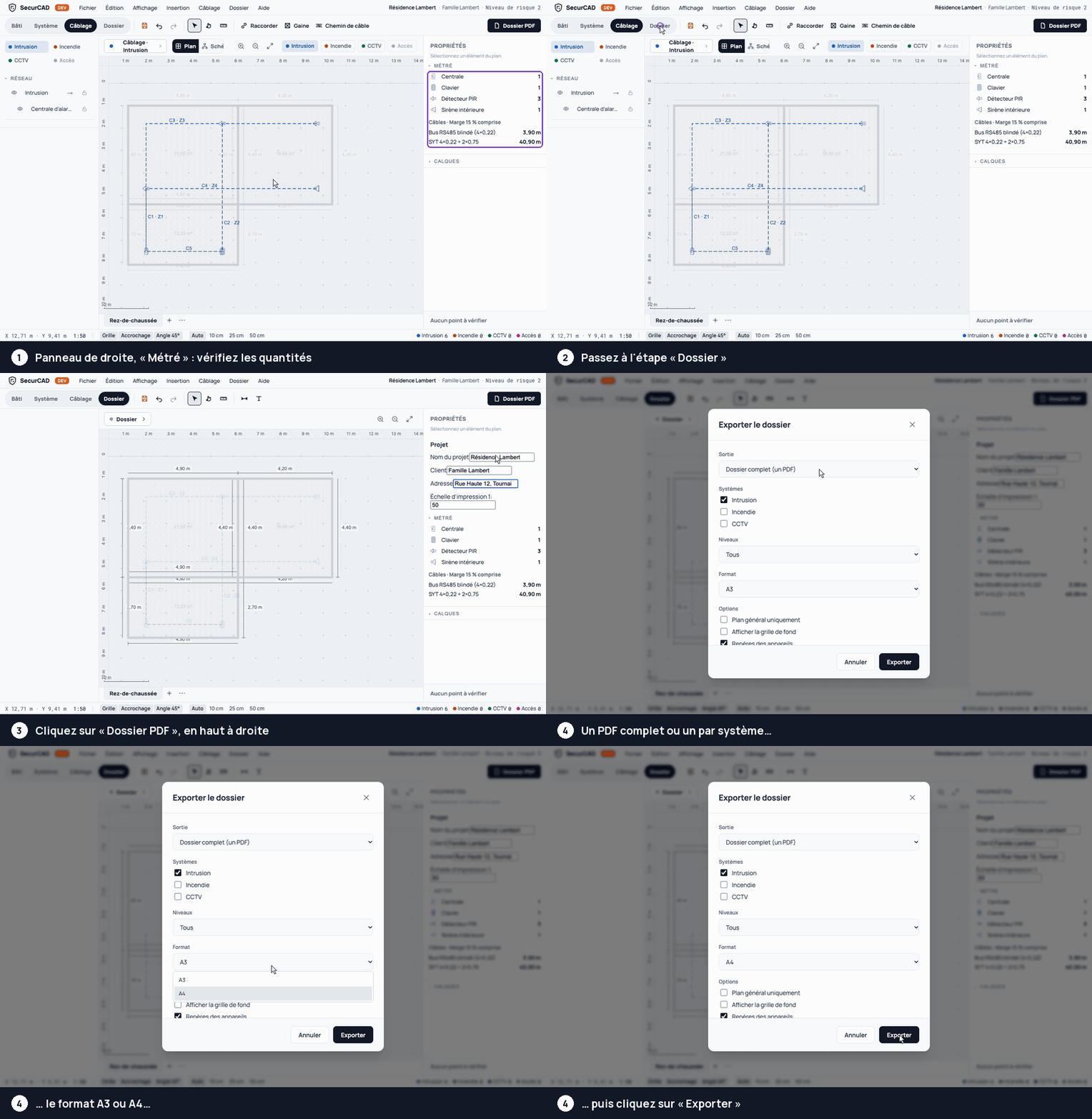
Vérifier le métré et exporter le dossier
Section intitulée « Vérifier le métré et exporter le dossier »Le métré compte les appareils et les câbles. Le dossier PDF les reprend avec les plans.
- Panneau de droite, section « Métré » : vérifiez les quantités.
- Étape « Dossier » : complétez l’adresse dans Propriétés.
- Cliquez sur « Dossier PDF », en haut à droite.
- Choisissez un PDF complet ou un par système, le format A3 ou A4, puis « Exporter ».
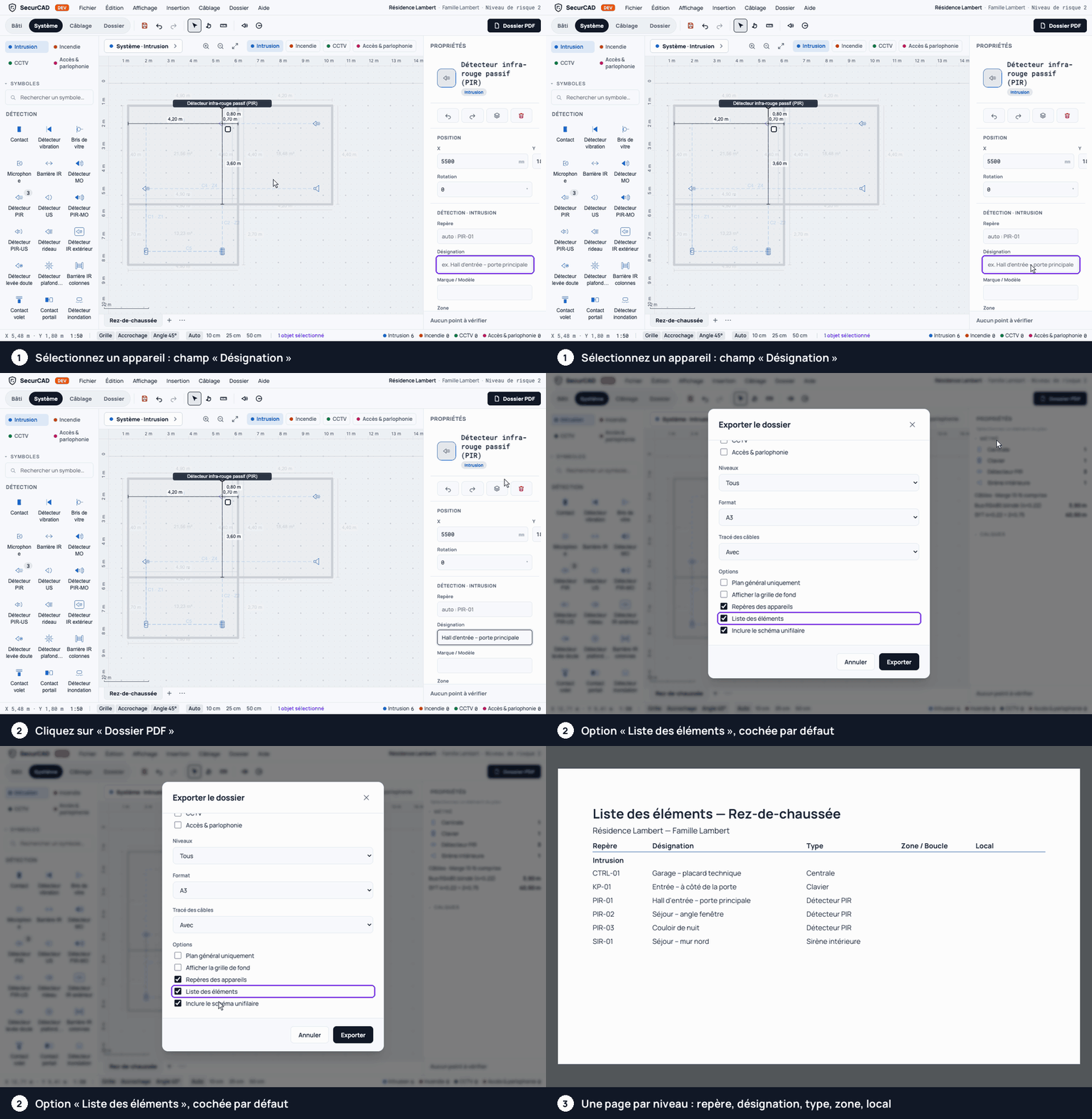
Imprimer la liste des éléments
Section intitulée « Imprimer la liste des éléments »Le dossier PDF peut ajouter, après les plans, une page « Liste des éléments » par étage : Repère, Désignation, Type, Zone / Boucle et Local (la pièce de l’appareil).
- Donnez une désignation aux appareils : voir Nommer un appareil.
- Cliquez sur « Dossier PDF », en haut à droite.
- Dans « Options », laissez « Liste des éléments » coché (c’est le réglage par défaut).
- Cliquez sur « Exporter ».
Imprimer la couverture et le tableau des caméras
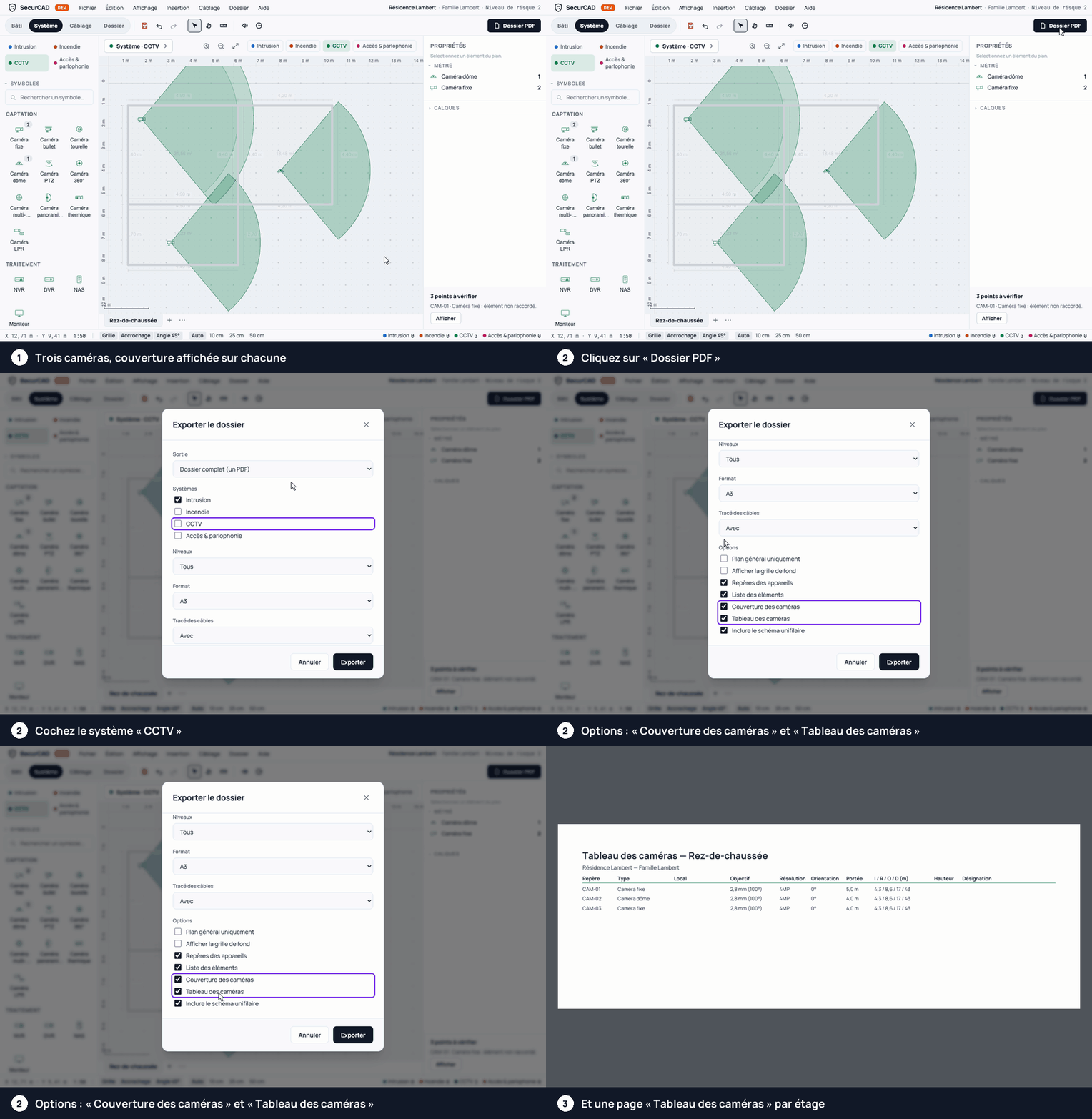
Section intitulée « Imprimer la couverture et le tableau des caméras »Deux cases de la section « Options » concernent les caméras. Elles sont grisées s’il n’y a aucune caméra, si aucune n’a sa couverture activée (pour la première) ou si le système CCTV n’est pas coché dans l’export.
- « Couverture des caméras » : dessine sur les plans la couverture des caméras dont « Afficher la couverture » est activé (voir Montrer le champ de vision d’une caméra).
- « Tableau des caméras » : ajoute une page par étage, en paysage : Repère, Type, Local, Objectif, Résolution, Orientation, Portée, I/R/O/D (les distances Identifier, Reconnaître, Observer, Détecter), Hauteur et Désignation.
- Cliquez sur « Exporter ».
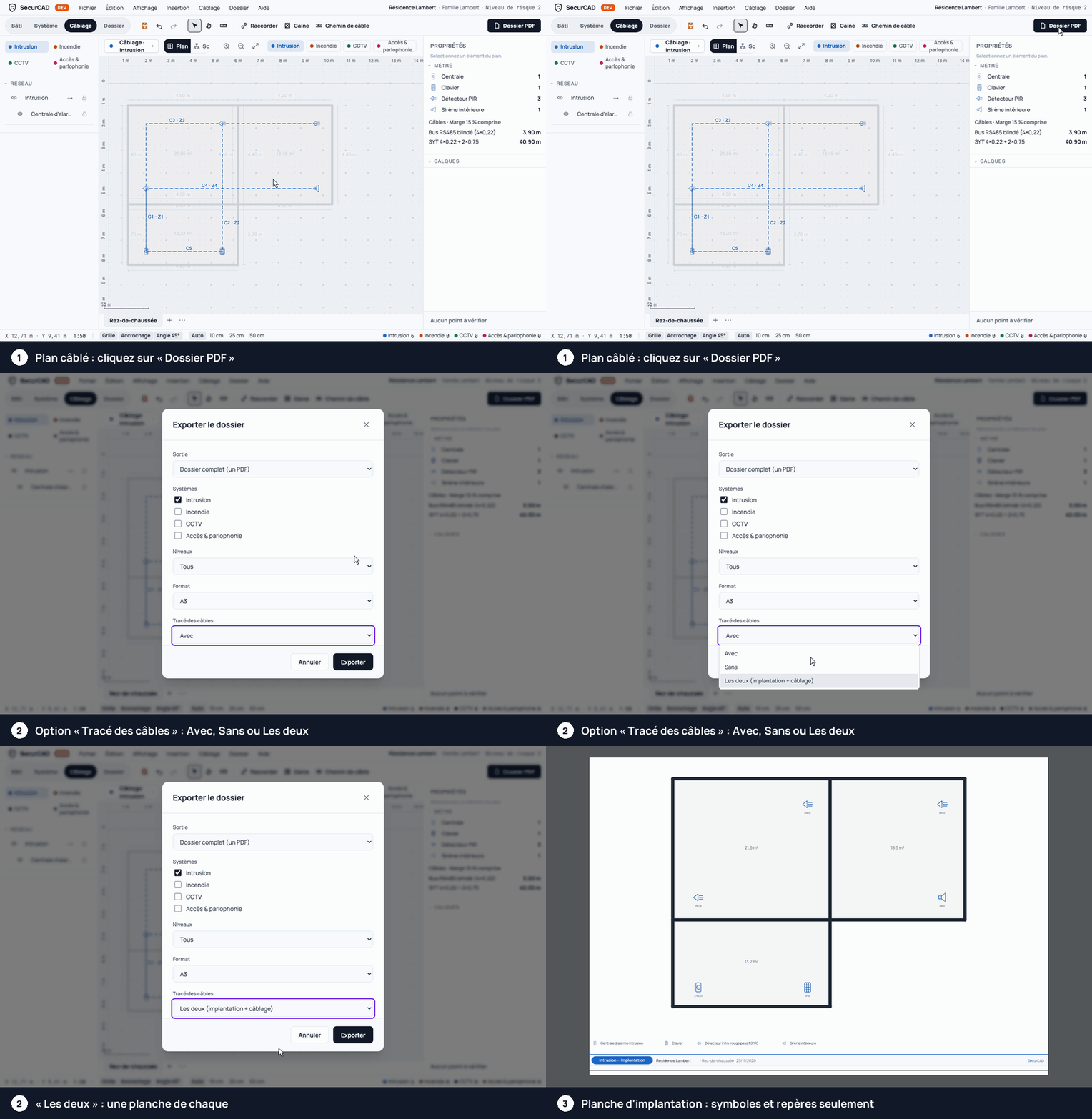
Exporter le plan avec ou sans tracé des câbles
Section intitulée « Exporter le plan avec ou sans tracé des câbles »Pour un plan d’implantation épuré, sortez le plan sans les câbles : les symboles et leurs repères seulement, sans liaisons ni chemins de câble.
- Cliquez sur « Dossier PDF », en haut à droite.
- Dans « Tracé des câbles », choisissez :
- « Avec » : le plan avec les câbles (réglage par défaut) ;
- « Sans » : le plan d’implantation seul ;
- « Les deux (implantation + câblage) » : une planche de chaque.
- Cliquez sur « Exporter ».