Tutoriel : un plan de A à Z
Ce tutoriel suit une maison complète : une habitation de deux niveaux équipée en intrusion, incendie et CCTV. Vous la construisez étape par étape, comme sur un vrai chantier.
À la fin, vous avez :
- un plan avec ses pièces, ses ouvertures et ses étages ;
- les appareils de chaque système, posés et nommés ;
- les câbles raccordés, leurs passages et le schéma unifilaire ;
- un dossier PDF prêt à joindre à votre offre.
Comptez une heure environ. Chaque étape tient en quelques lignes, avec un lien vers le détail.
1. Créer le projet
Section intitulée « 1. Créer le projet »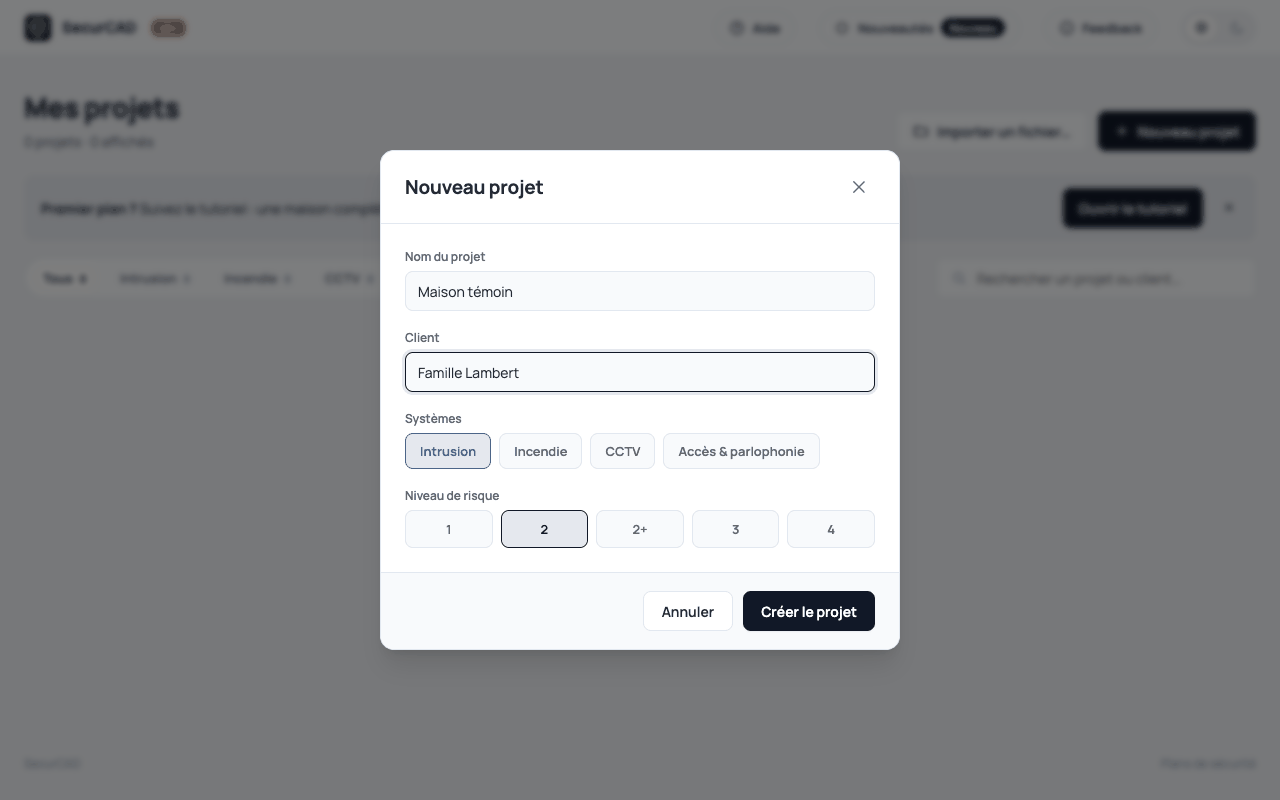
- Accueil : cliquez sur « Nouveau projet ».
- Tapez le nom du projet et le client.
- Cochez les systèmes du chantier : Intrusion, Incendie, CCTV, Accès & parlophonie.
- Choisissez le niveau de risque, puis cliquez sur « Créer le projet ».
Vous avez déjà le plan du client en PDF ou en image ? Gardez-le pour l’étape suivante : vous le posez sous votre dessin.
Pour aller plus loin : Créer le projet.
2. Dessiner le bâti
Section intitulée « 2. Dessiner le bâti »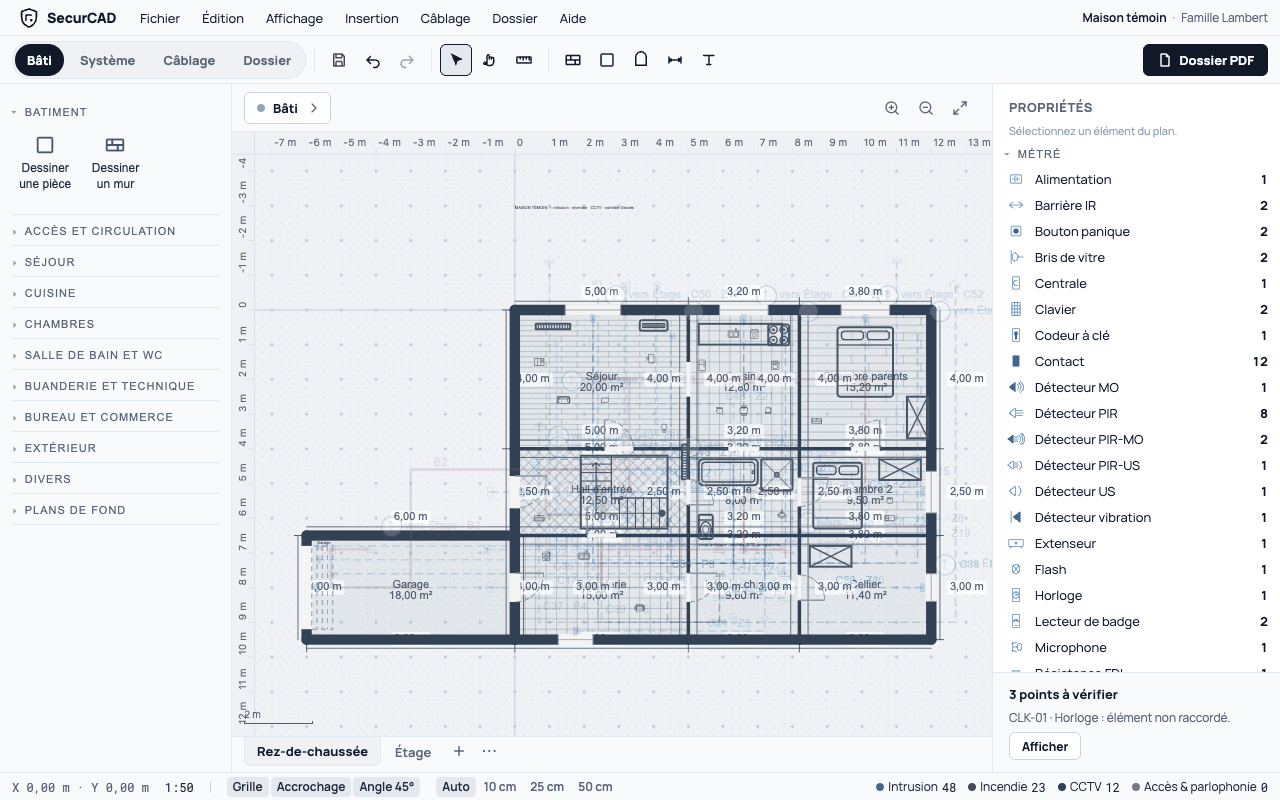
- À l’étape « Bâti », cliquez sur « Dessiner une pièce », puis cliquez-glissez sur le plan. Une pièce par pièce du bâtiment.
- Portes et fenêtres : outil Ouverture (O), puis un clic sur un mur.
- Un étage ? Cliquez sur « + », après les onglets d’étages, puis sur « Créer ».
- Meublez si vous le souhaitez : le plan parle mieux au client.
Avec un plan importé, « Détecter les murs » vous évite de tout décalquer.
Pour aller plus loin : Dessiner les pièces et les murs, Importer le plan du client, Ajouter un étage ou une cave.
3. Poser l’intrusion
Section intitulée « 3. Poser l’intrusion »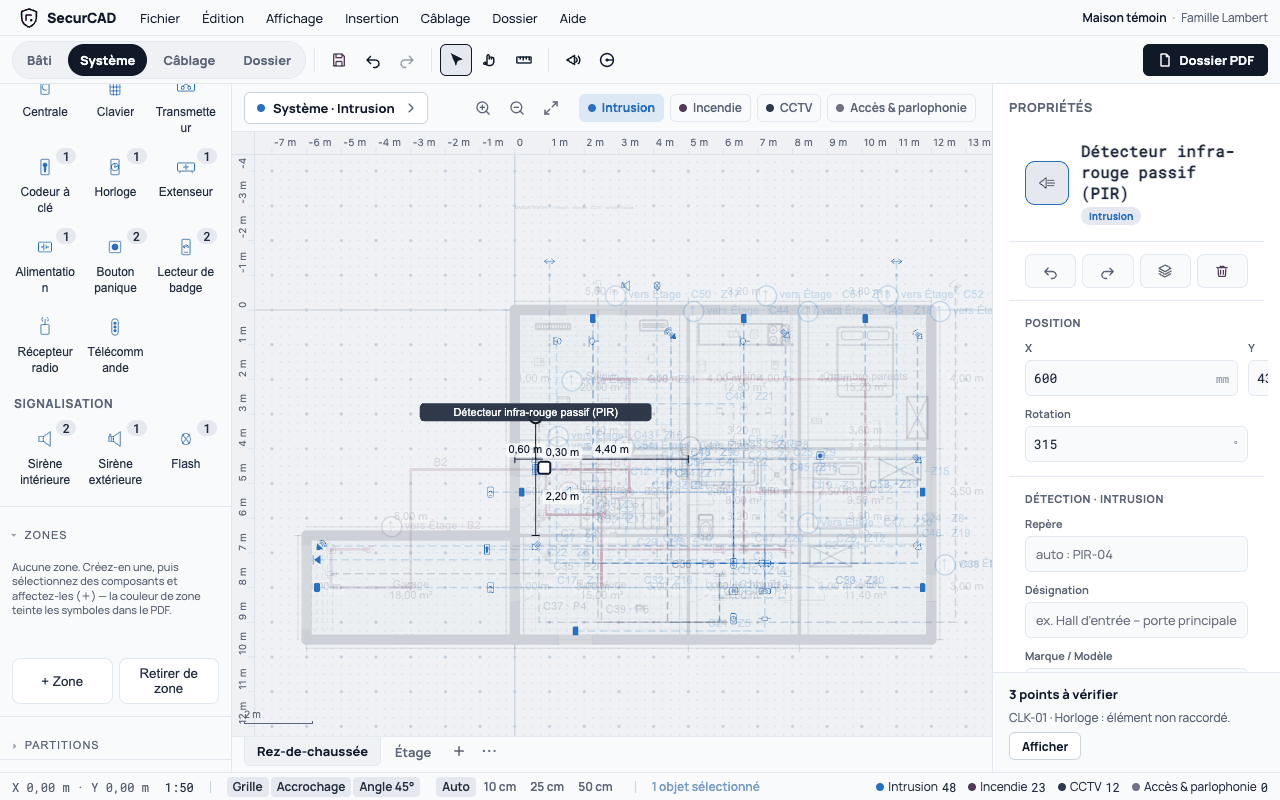
- Passez à l’étape « Système », puis choisissez Intrusion en haut du panneau de gauche.
- Cliquez sur un symbole (la centrale, un « Détecteur PIR », un contact), puis sur le plan pour le poser.
- Regroupez les détecteurs en zones : sous « Zones », cliquez sur « + Zone ». Sélectionnez les détecteurs (Maj + clic), puis cliquez sur le « + » de la zone.
- Nommez les appareils importants dans « Désignation », à droite.
Pour aller plus loin : Poser les appareils, Regrouper les détecteurs en zones.
4. Poser l’incendie
Section intitulée « 4. Poser l’incendie »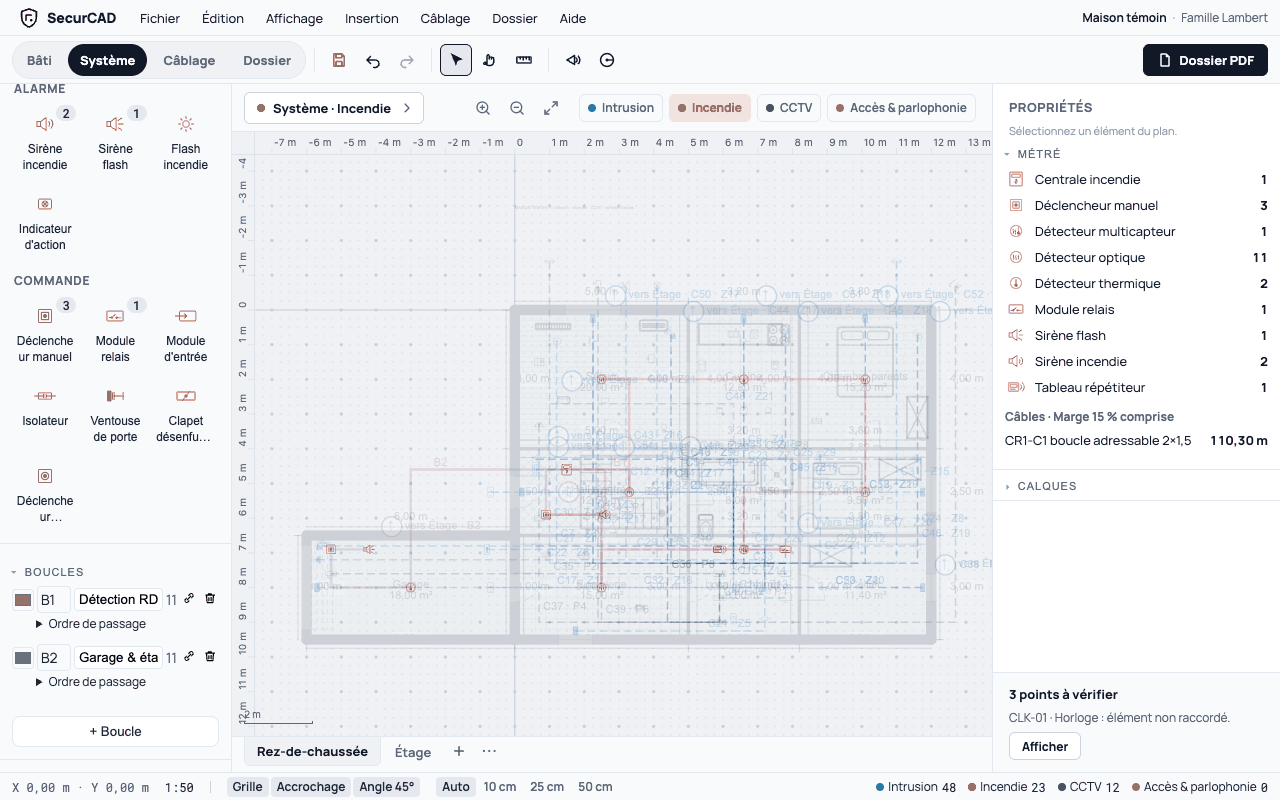
- Étape « Système » : choisissez Incendie.
- Posez la centrale incendie, puis les détecteurs et les déclencheurs manuels.
- Dans « Boucles », cliquez sur « + Boucle » : chaque boucle a son repère et son nom.
- Un détecteur au-dessus d’un faux plafond ? Sélectionnez-le, puis « Faux plafond » dans « Montage ».
Les détecteurs entrent dans la boucle à l’étape Câblage (étape 7).
Pour aller plus loin : Poser un détecteur incendie en faux plafond, Câbler une boucle incendie.
5. Poser la vidéosurveillance
Section intitulée « 5. Poser la vidéosurveillance »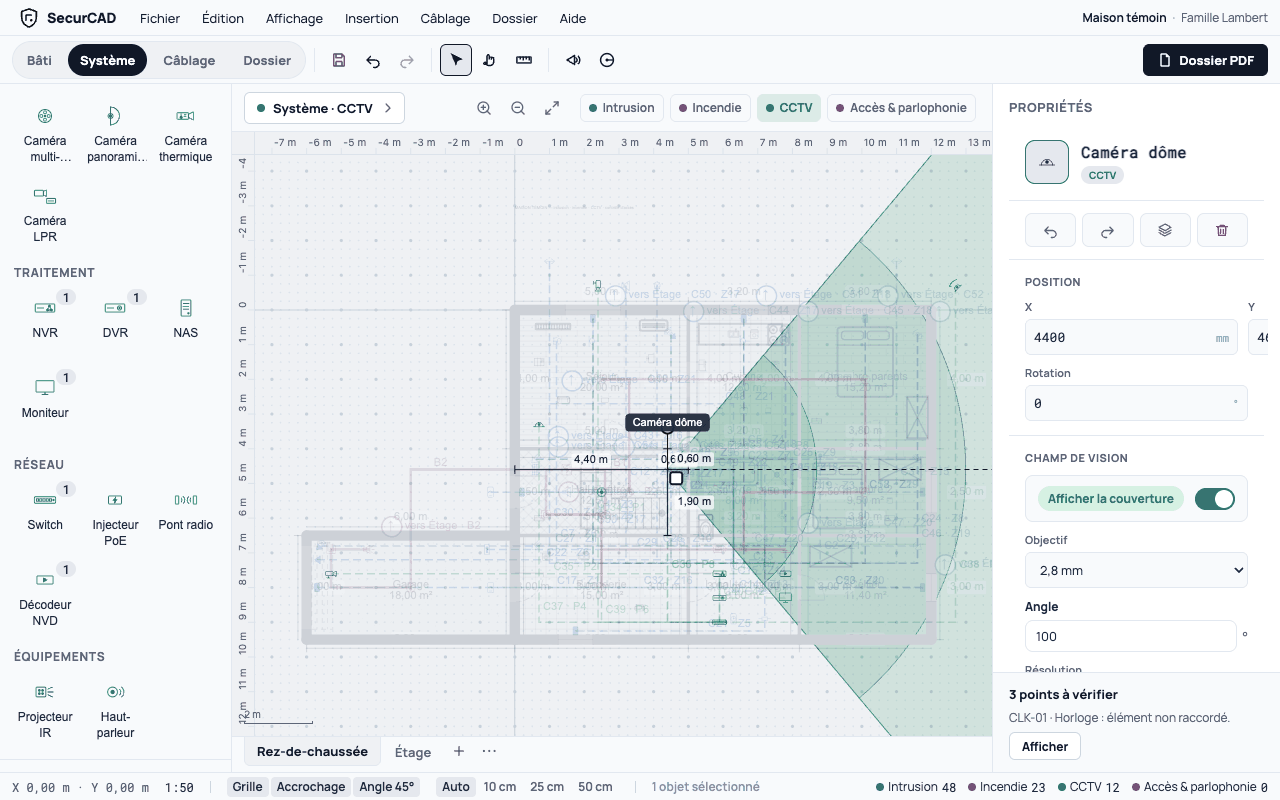
- Étape « Système » : choisissez CCTV.
- Posez les caméras, puis l’enregistreur et le switch.
- Cliquez sur une caméra : à droite, section « Champ de vision », activez « Afficher la couverture ».
- Choisissez l’« Objectif » et la « Résolution ». La couverture se dessine sur le plan.
Pour aller plus loin : Montrer le champ de vision d’une caméra, Régler la visée à la souris.
6. Poser l’accès et la parlophonie
Section intitulée « 6. Poser l’accès et la parlophonie »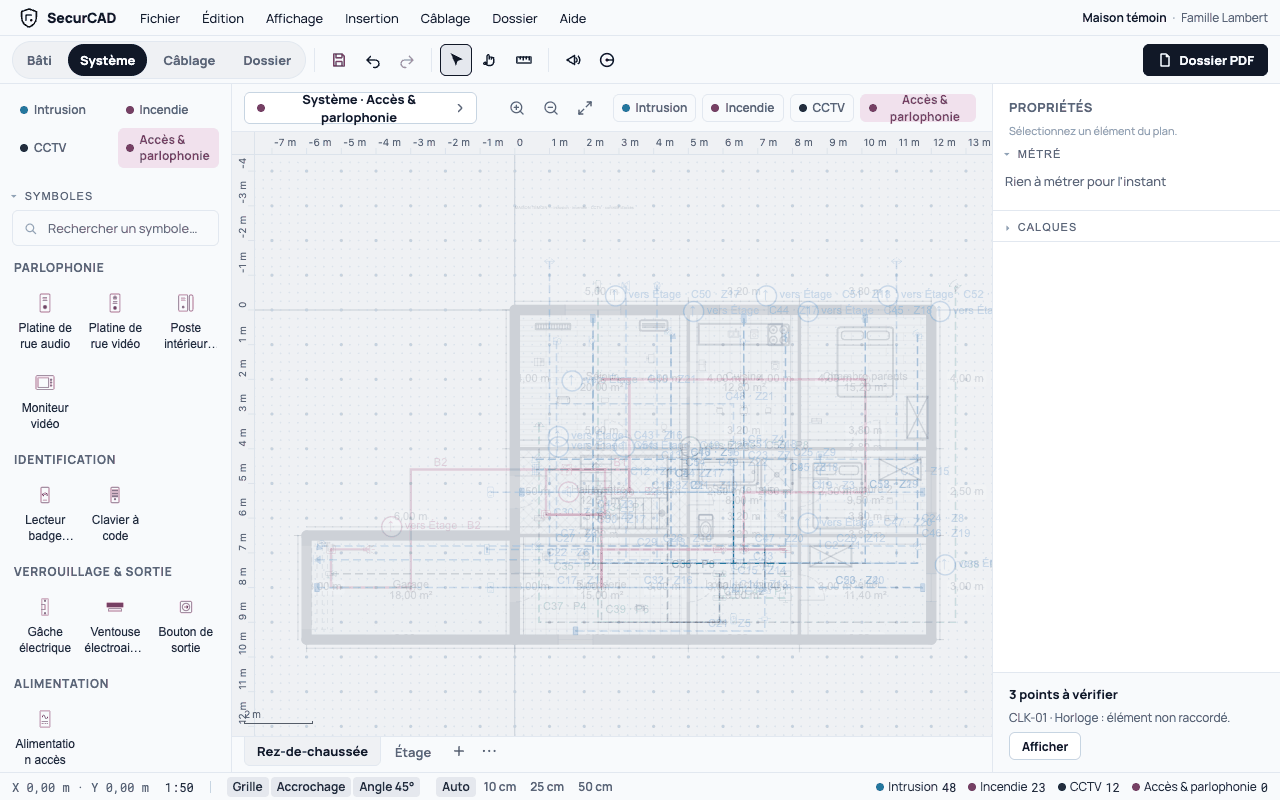
- Étape « Système » : choisissez « Accès & parlophonie ».
- Posez la platine de rue, les postes intérieurs, puis les gâches, lecteurs de badge et boutons de sortie.
- Le métré les compte et le dossier PDF leur donne leur planche.
Pour aller plus loin : Poser l’accès et la parlophonie.
7. Câbler, puis contrôler le schéma
Section intitulée « 7. Câbler, puis contrôler le schéma »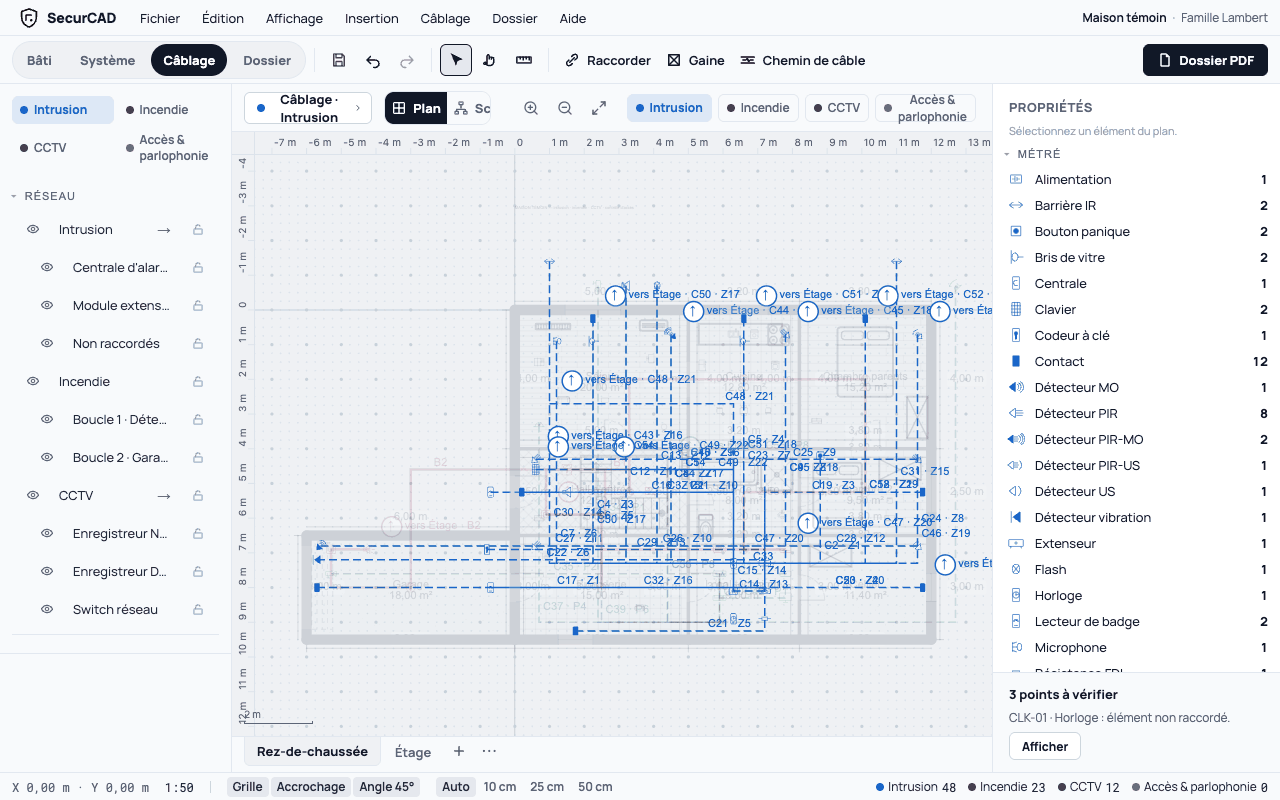
- Étape « Câblage » : cliquez sur « Raccorder » (L), cliquez sur la centrale, puis sur chaque appareil. Le câble se trace tout seul.
- En incendie, cliquez sur « + Boucle », puis sur les détecteurs dans l’ordre de passage.
- Dessinez les vrais passages avec « Chemin de câble » (K) : les câbles les suivent.
- Pour monter à l’étage, cliquez sur « Gaine » (G) à l’endroit où les câbles passent.
Vérifiez ensuite « points à vérifier », en bas du panneau de droite. Puis cliquez sur « Schéma », au-dessus du plan.
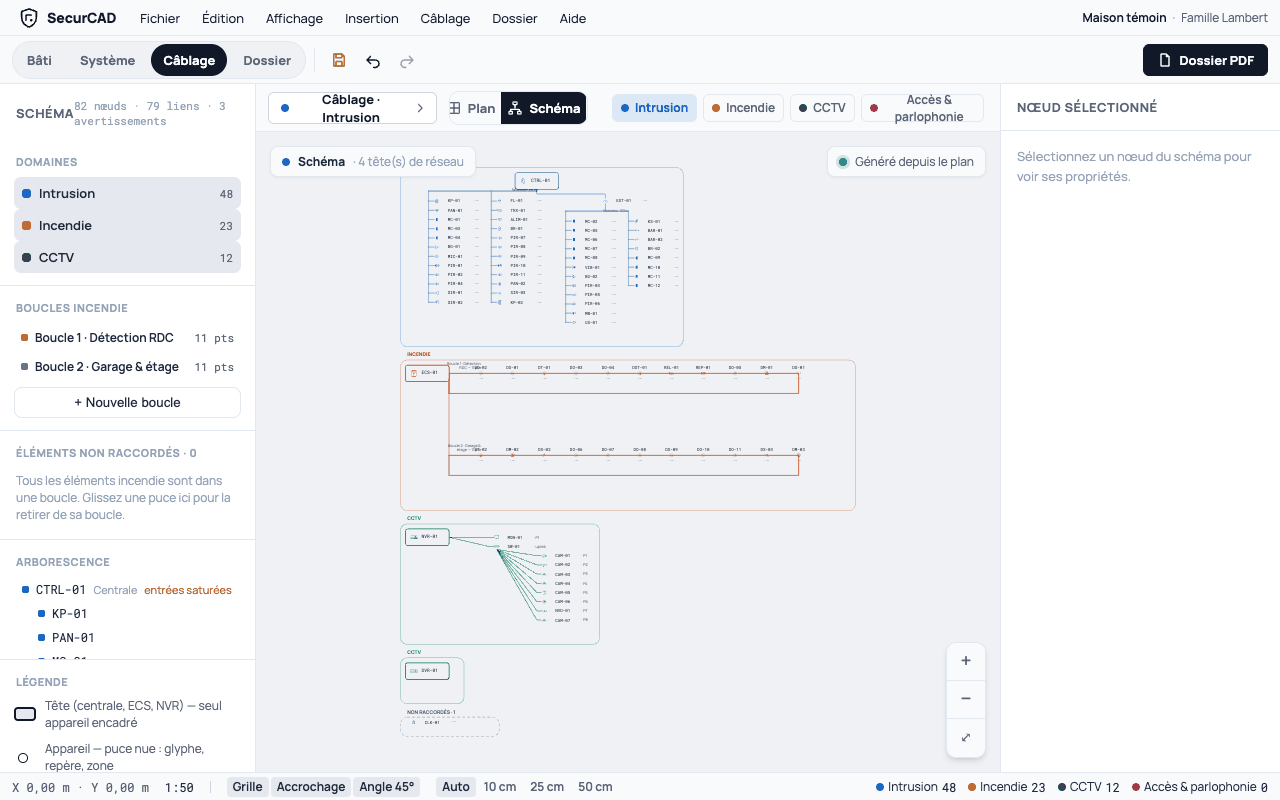
SecurCAD dessine le schéma unifilaire tout seul, à partir de vos raccordements : la centrale en haut, un trait par appareil.
Pour aller plus loin : Raccorder les appareils, Tracer les chemins de câble, Passer d’un étage à l’autre : la gaine, Contrôler le schéma unifilaire.
8. Exporter le dossier PDF
Section intitulée « 8. Exporter le dossier PDF »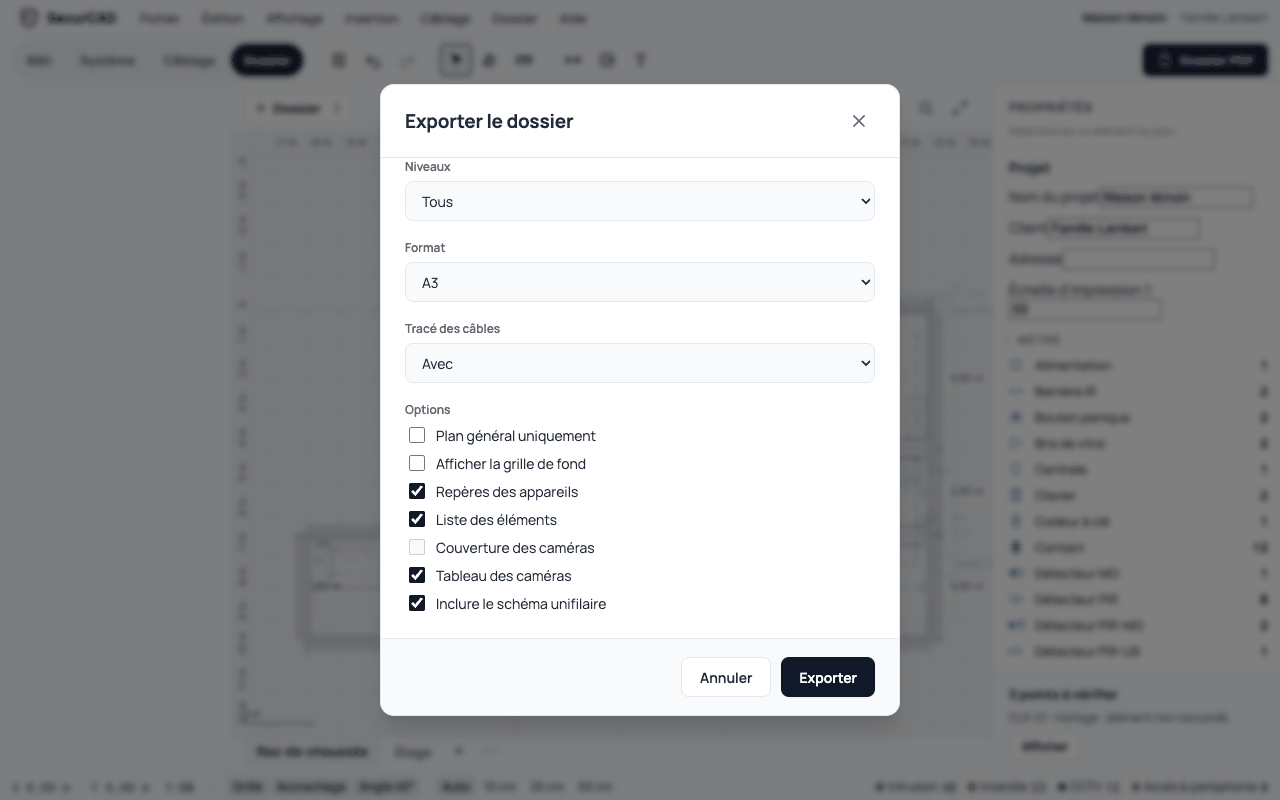
- Étape « Dossier » : vérifiez le métré à droite et complétez l’adresse dans Propriétés.
- Cliquez sur « Dossier PDF », en haut à droite.
- Choisissez la sortie, les systèmes, le niveau, le format (A3 ou A4) et le tracé des câbles.
- Dans « Options », cochez « Liste des éléments », « Couverture des caméras », « Tableau des caméras » et « Inclure le schéma unifilaire ».
- Cliquez sur « Exporter ».
Pour aller plus loin : Vérifier le métré et exporter le dossier, Imprimer la liste des éléments, Imprimer la couverture et le tableau des caméras.
Et ensuite ?
Section intitulée « Et ensuite ? »- Gagnez du temps avec les raccourcis clavier.
- Un blocage ? Consultez les questions fréquentes.
- Une nouveauté ? Elles sont toutes sur la page Nouveautés, et dans l’application, au menu « Nouveautés ».
- Une idée, un défaut ? Le bouton « Feedback » de l’application nous le transmet directement.